|
Der Diascanner kann 3 verschiedene Arten von Bildern einscannen: Positive, Negative oder Schwarz-/Weiß Bilder. Standardmäßig ist der Filmtyp Positiv eingestellt. Bevor Sie mit dem Scannen von Negativen oder Schwarz/Weiß Bildern beginnen müssen Sie den Filmtyp ändern. 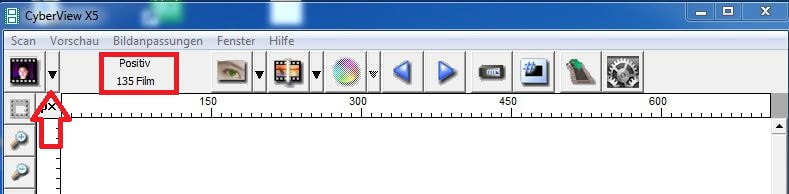 Abb. 1: aktueller Filmtyp Klicken Sie auf den schwarzen Pfeil und es öffnet sich eine Auswahl aller möglichen Filmtypen. Der aktuell ausgewählte Filmtyp steht links neben dem schwarzen Pfeil. 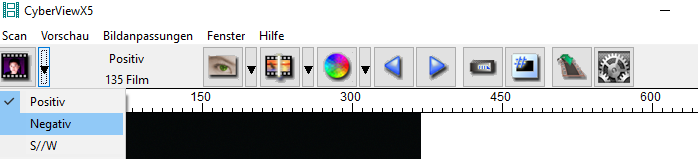 Abb. 2: Filmtyp auswählen Bei Schwarz-/Weiß-Dias bzw. -Negative kann es dazu kommen, dass ein Diascanner von Reflecta (wie z.B. DigitDia 6000, DigitDia 7000, RPS 10M und MF5000) den Bildausschnitt nicht richtig erkennt. Das liegt an bestimmten Stoffen im Schwarz-/Weiß-Film, welche die automatische Rahmenerkennung des Scanners außer Kraft setzen können. Gehen Sie in diesem Fall die folgenden Schritte durch. Sollten Sie bei Positiven Schwierigkeiten mit der Rahmenerkennung feststellen, kann das Problem eine andere Ursache haben. Sehen Sie sich dazu die folgende Anleitung "Was Sie tun können, wenn der Bildausschnitt nicht richtig erkannt wird" an. Schritt 1: Überprüfen Sie zuerst, ob die automatische Rahmenerkennung eingestellt ist. Sehen Sie dazu den folgenden Tipp: "Wie setzt man die automatische oder manuelle Rahmenerkennung". Schalten Sie dann die Funktion "MagicTouch" und "AutoColor" aus. Gehen Sie dazu auf Scan > Voreinstellung > Positiv (bzw. S/W bzw. Negativ) > MagicTouch/AutoColor und entfernen Sie die Haken bei diesen beiden Menüpunkten. Um die Einstellungen zu speichern klicken Sie dann auf "OK". Wichtig ist, dass Sie die Änderungen der Voreinstellungen (Rahmenerkennung und MagicTouch/AutoColor) im richtigen Filmtyp (Positiv, Negativ oder S/W) geändert haben. 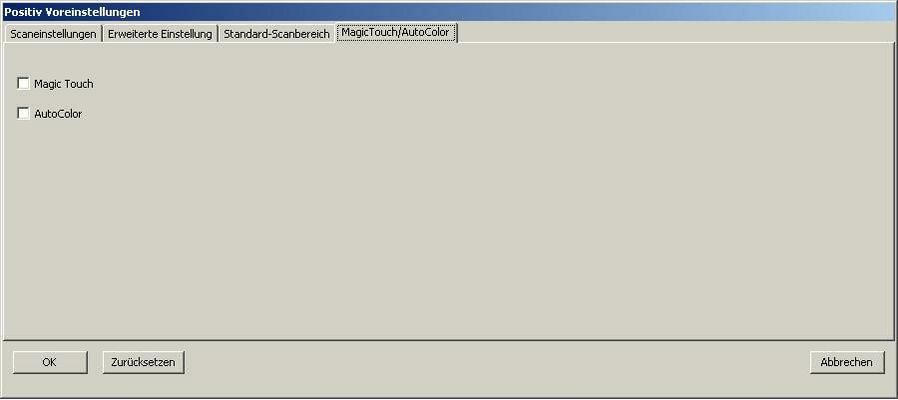 Abb. 3: Voreinstellungsmenü Schritt 2:
Führen Sie einen Testscan durch und überprüfen Sie das Ergebnis. Sollte die Rahmenerkennung nun funktionieren, können Sie ganz normal ohne MagicTouch und AutoColor weiterscannen. Falls der Rahmen trotzdem nicht automatisch erkannt wird, müssen Sie den Rahmen manuell setzen. Sehen Sie dazu den Tipp: "Wie setzt man die automatische oder manuelle Rahmenerkennung". Wenn Sie den Rahmen manuell gesetzt haben, können Sie auch testen, ob MagicTouch wieder aktiviert werden kann. Hinweis: Wenn Sie das Problem nicht selbst lösen können geben Sie uns bitte umgehend per E-Mail an info@scanexperte.de Bescheid und senden uns gleich ein paar Fehlscans im Anhang mit. Wir werden Sie daraufhin kontaktieren, um das Problem zu beheben. Bei der Software Cyberview S8 kommt es vereinzelt auf manchen Windows-Computern zu folgender Situation:
Situation A: Sie starten die Software und es erscheint die Meldung "CyberView S8 kann keine Verbindung zum Digitalisierer herstellen." Sollte diese Situationen bei Ihnen eintreffen, gehen Sie bitte wie folgt vor:
Sollte weiterhin ein Problem bestehen, vergewissern Sie sich, dass Sie alle Schritte korrekt durchgeführt haben, insbesondere Schritt 8 (Antivirensoftware und ähnliche Programme). Nehmen Sie ggf. einen anderen Computer, um dort den Scanvorgang zu versuchen. Sollte auch an einem zweiten Rechner die Software nicht starten, kontaktieren Sie uns via info@scanexperte.de damit wir Ihnen ggf. eine andere Softwareversion zusenden können. Nennen Sie uns dabei bitte auch Ihr Betriebssystem. In seltenen Fällen kann es beim Reflecta DigitDia 7000 bzw. beim DigitDia 6000 dazu kommen, dass sich auf dem Transportweg der orangefarbene Adapter löst und sich nicht mehr richtig an der Spitze des Transportarms positionieren lässt. Bei Universalmagazinen muss der Adapter jedoch an der Spitze befestigt sein. Für alle anderen Magazinarten (z.B. Paximat, CS) stellt dies kein Problem dar, da der Adapter nicht an die Spitze, sondern nach hinten geschoben werden muss. Üblicherweise rastet der Adapter auch einwandfrei ein, wenn Sie ihn an die Spitze des Transportarms schieben. Wenn dies nicht möglich ist, lässt sich das Problem wie folgt beheben: Schritt 1: Trennen Sie den Scanner vom Strom und positionieren Sie den orangefarbenen Adapter für Universalmagazine ganz vorne an der Spitze des Transportarms (vgl. Abb. 1). 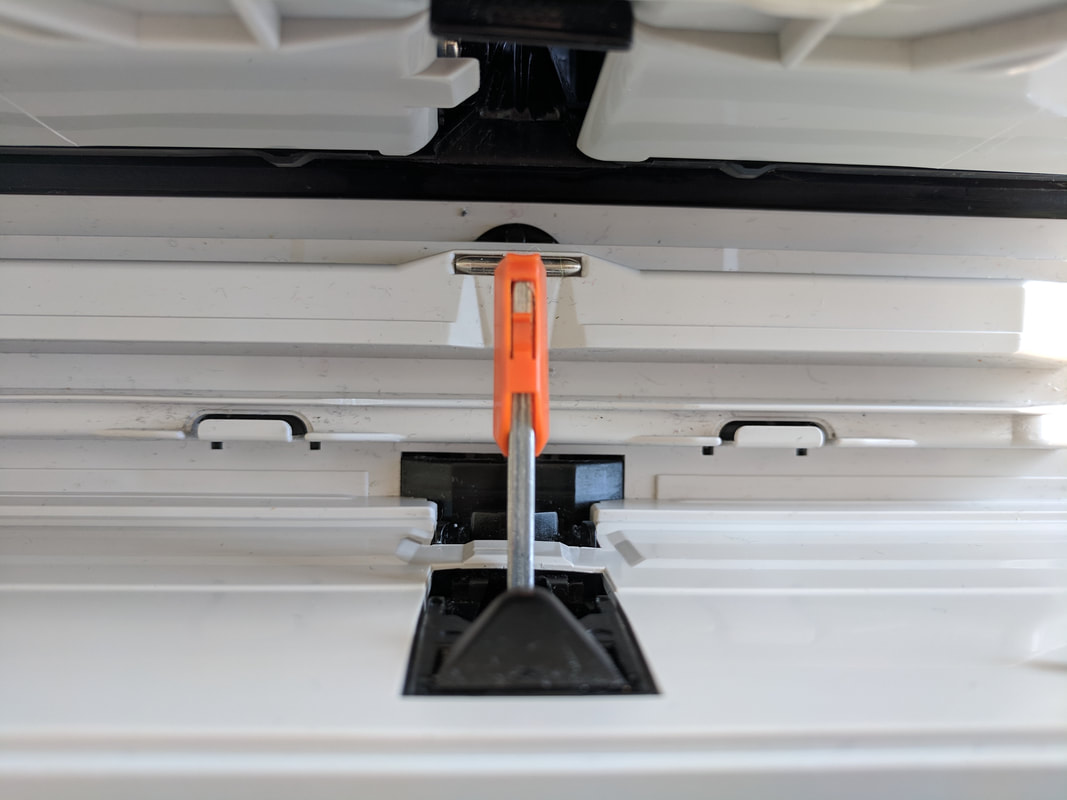 Abbildung 1: Adapter vorne an der Spitze Schritt 2: Nehmen Sie ein kleines dünnes Stück Klebeband und legen Sie es zu etwa einem Drittel über den Adapter und zu etwa zwei Drittel auf das Metallteil. Bitte kleben Sie das Klebeband genau so wie auf Abbildung 2 zu sehen auf den Transportarm. Es ist wichtig, dass das Klebeband nicht komplett um den Adapter gewickelt wird. 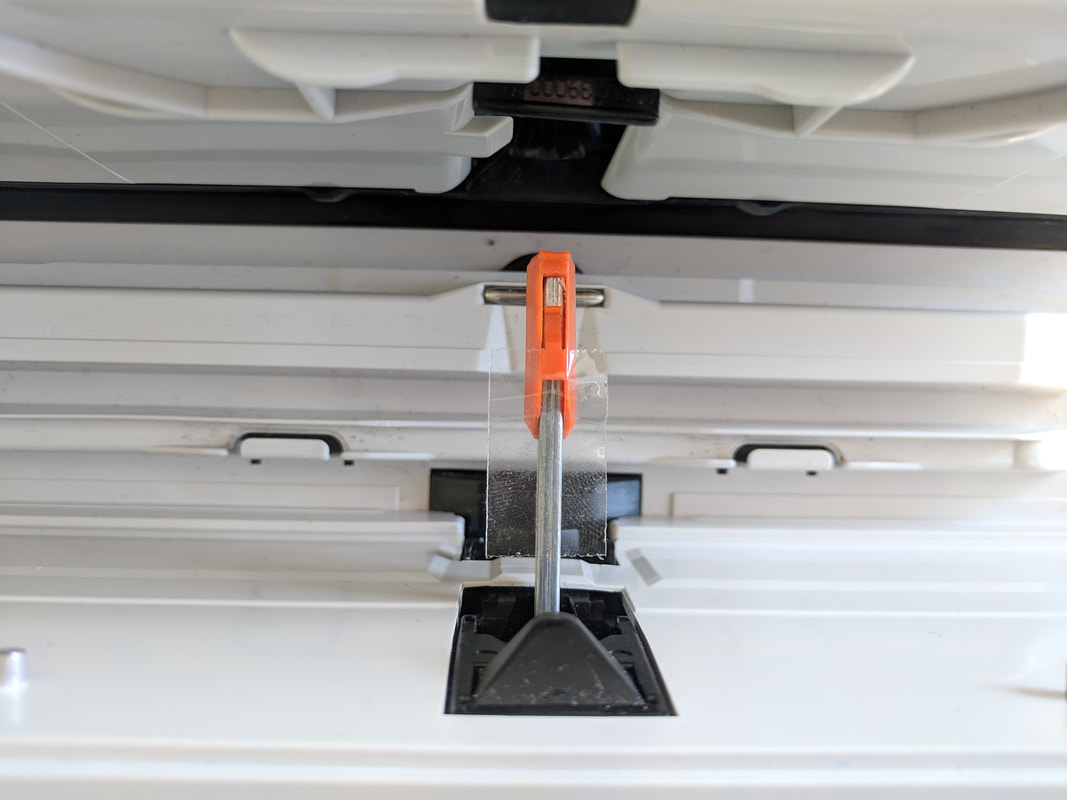 Abbildung 2: Adapter mit aufgeklebtem Klebestreifen Schritt 3: Legen Sie die überstehenden Enden des Klebebands jeweils nach links und rechts um, sodass der Adapter von drei Seiten mit Klebeband fixiert ist (vgl. Abb. 3). 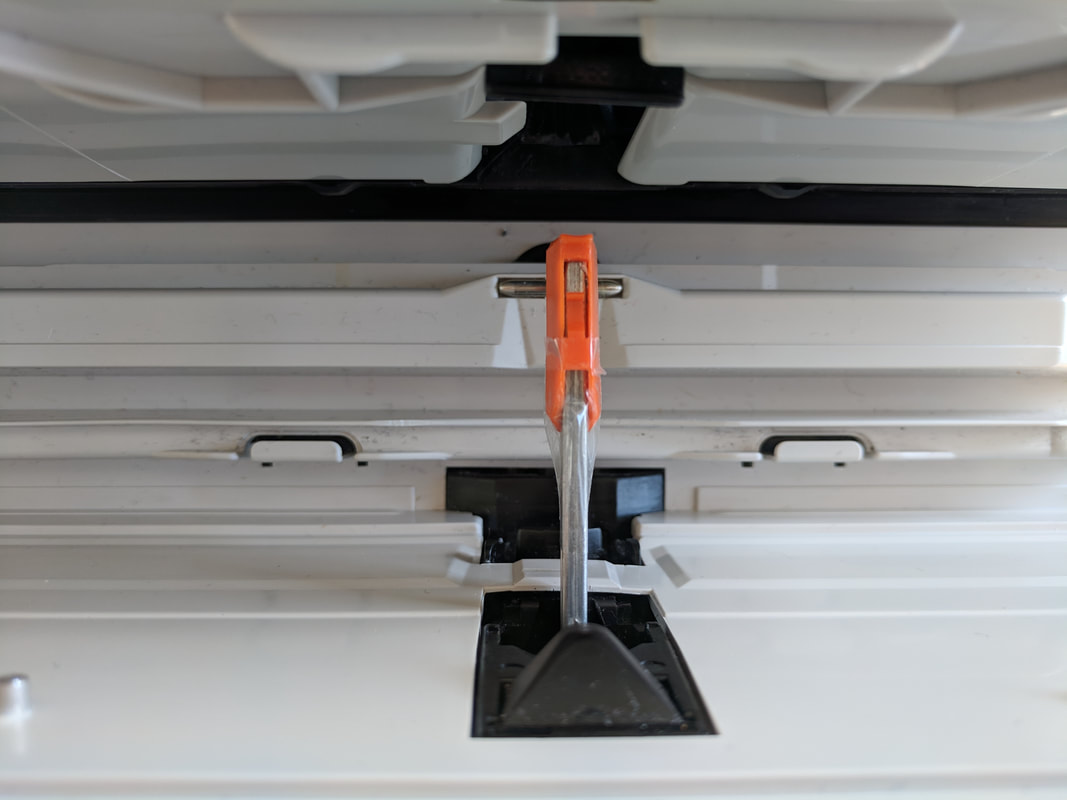 Abbildung 3: Adapter mit umgeklapptem Klebestreifen Schritt 4: Nun können Sie den Scanner wieder in Betrieb nehmen und Ihre Universalmagazine weiterscannen. Bei Diascannern von Scanexperte werden wir nach dem Rückversand selbstverständlich umgehend den defekten Adapter austauschen. Magazinwechsel - Was tun, wenn der Scanner nach dem Magazinwechsel mehrfach hinaus- und hineinfährt20/2/2019
Wenn Sie bei einem Diascanner (z.B. DigitDia 6000 oder DigitDia 7000) einen Magazinwechsel durchführen und der Greifarm des Scanners zunächst mehrere dutzend Male hinaus- und hineinfährt, so haben Sie eine Kleinigkeit vergessen. In der Software finden Sie unten die Angabe an welcher Position sich der Scanner aktuell befindet. Beim Magazinwechsel muss diese Position neu festgelegt werden. 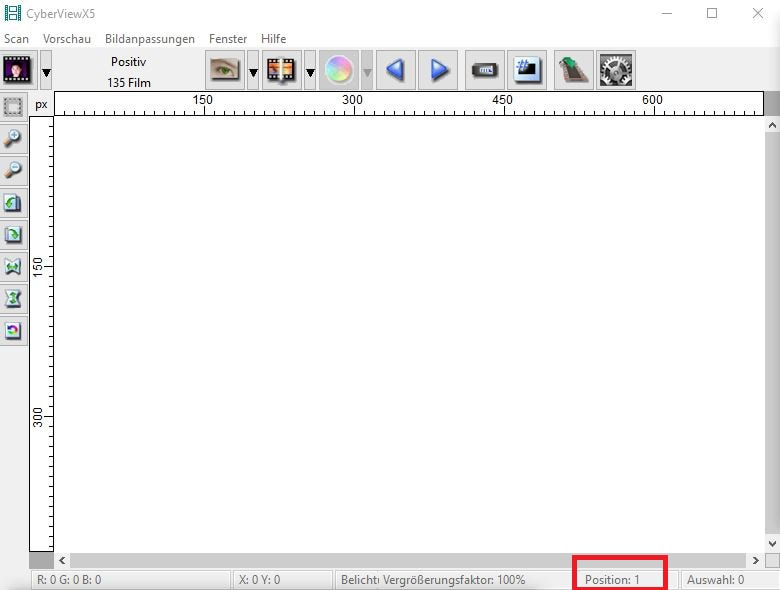 Abb. 1: aktuelle Position Variante 1: Anleitungsvideo Wenn Sie den Diascanner bei uns gemietet haben, so bekommen Sie Zugang zu unserem Anleitungsvideo. Bitte sehen Sie sich einfach das Anleitungsvideo an, in dem wir u.a. auch den Magazinwechsel erklären.
Variante 2: Ohne Anleitungsvideo Es gibt zwei verschiedene Möglichkeiten dem Gerät ein Magazinwechsel mit zu teilen. Möglichkeit 1 Schritt 1: Klicken Sie in der Software auf das Symbol "Magazin neu laden". 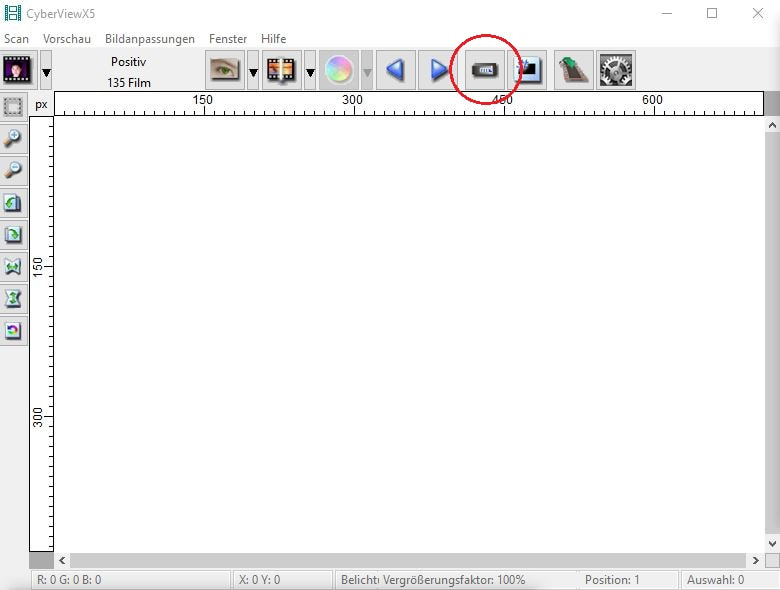 Abb. 2: Magazin neu laden Unten in der Software wird nun wieder Position 1 angezeigt. Hinweis: Wenn Sie auf das Symbol "Magazin neu laden" drücken wird vor dem nächsten Scan eine neue Kalibrierung durchgeführt. Weiter geht es dann mit Schritt 3 bei Möglichkeit 2. Möglichkeit 2 Schritt 1: Klicken Sie in der Software auf das Symbol "aktuelle Position festlegen". 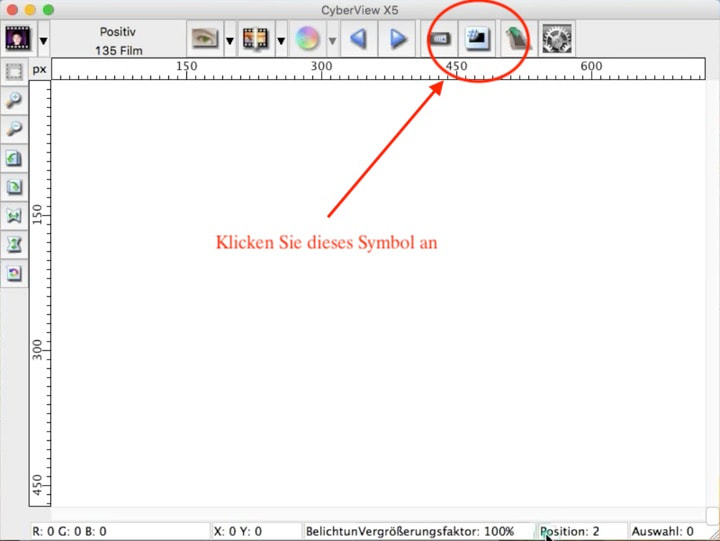 Abb. 3: aktuelle Position festlegen Schritt 2: Geben Sie in dem sich nun öffnenden Fenster die Zahl "1" ein (siehe Abb. 2), um dem Scanner mitzuteilen, dass er nun nach dem Magazinwechsel wieder am Anfang des Magazins ist. Bestätigen Sie danach mit "Ok". 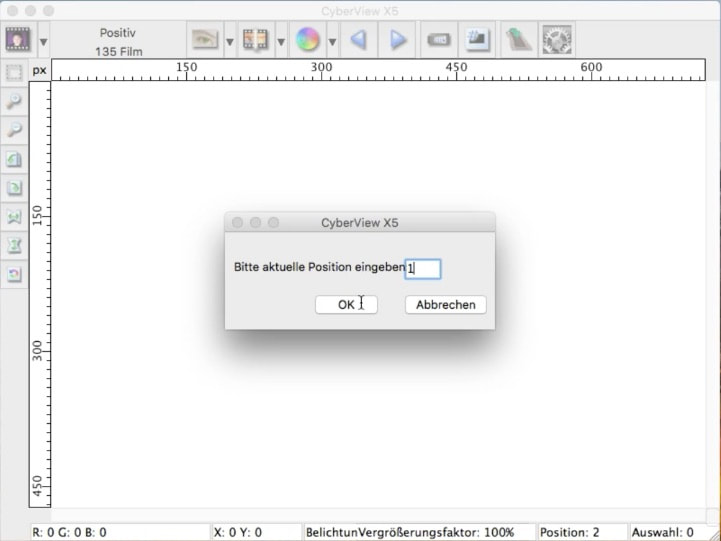 Abb. 4: Positionseingabefenster Unten in der Software wird nun wieder die Position 1 angezeigt. Wichtig: Es wird keine Kalibrierung durchgeführt. Daher muss das erste Dia im neuen Magazin nun manuell mit dem Greifarm ins Gerät eingefahren werden und sich im Scan-Raum befinden. Sie können bei "aktuelle Position festlegen" auch eine andere Zahl eingeben, wenn Sie an einer anderen Stelle des Magazins sind. Schritt 3: Gehen Sie nun auf Scan -> Scan -> Multiscan in Datei... und geben Sie dort die gewünschte Anzahl ein, die gescannt werden soll. Unser Magazin hat zum Beispiel 50 Dias und die sollen gescannt werden. Also geben wir nun folgendes ein: 1-50. 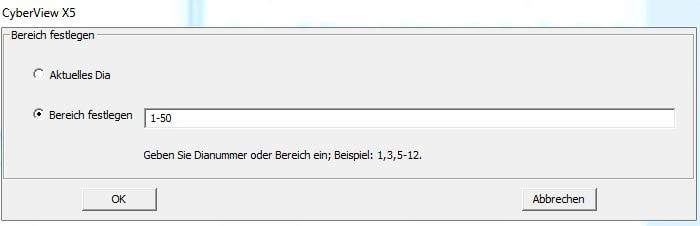 Abb. 5: Multiscan In dem Fenster aus Abb. 5 geben Sie also immer ein, was gescannt werden soll und Sie starten mit der Zahl, die Sie beim vorherigen Schritt eingegeben haben. Ist ihre aktuelle Position beispielsweise 5 und haben Sie ein 100er Magazin, dann müssten Sie hier 5-100 eingeben. Tipp: Wenn der Scanner einzelne Dias nicht einscannen, sondern überspringen soll, geht das auch. Dazu geben Sie bei Multiscan die ensprechende Diapositionen an, die gescannt werden sollen (Bsp. 1-20,22,24,26-50 , hier wird das Bild an der Stelle 21, 23 und 25 nicht eingescannt).
Wichtig: Öffnen Sie ein bei uns gemietetes Gerät nur, wenn Sie eine schriftliche Bestätigung von uns hierzu erhalten haben. Wenn Sie diese Anleitung für ein von Ihnen gekauftes Gerät verwenden, erfolgt die Nutzung auf eigene Gefahr. Es kann vereinzelt vorkommen, dass sich ein Dia im Gerät verklemmt oder gar hineinfällt. Dies kommt insbesondere bei sehr dünnen Dias vor, z.B. wenn mehrere Dias in einem Magazinfach liegen oder wenn die Diarahmen nicht richtig geschlossen sind, sich während des Scanvorgangs öffnen und Teile des Rahmens ins Gerät hineinfallen. Dies können Sie vermeiden, indem Sie vor dem Scannen Ihre Magazine prüfen. Sollte dennoch ein Dia oder andere Kleinteile ins Gerät gefallen sein, beenden Sie den Scanvorgang sofort und schalten Sie den Reflecta DigitDia 6000 oder den Digita Dia 7000 Diascanner umgehend aus. Durch das Weiterscannen, nachdem ein Dia hineingefallen ist, kann der Scanner erheblich beschädigt werden. Versuchen Sie niemals selbst mit einer Pinzette, Ihren Fingern oder Ähnlichem das Dia zu entfernen, da dies zu Beschädigungen an empfindlichen Bauteilen führen wird. Wenn Sie ein Gerät bei uns gemietet haben, kontaktieren Sie uns daher zunächst (z.B. per E-Mail oder Telefon) und lassen Sie sich die Öffnung schriftlich bestätigen. Danach können Sie folgende Schritte durchführen: Schritt 1: Entfernen Sie Ihr Diamagazin aus dem Magazinschacht, entfernen Sie alle Kabel vom Gerät und drehen Sie den Scanner um, sodass Sie die Unterseite des Diascanners (vgl. Abb. 1) sehen. Legen Sie den Diascanner bitte auf ein Tuch oder eine Decke. Schritt 2: Entfernen Sie das Garantiesiegel, welches auf Abbildung 1 als "Nr. 1" bezeichnet ist. Beachten Sie, dass bei gekauften Geräten der Hersteller dadurch Ihre ggf. noch bestehende Garantie einschränken könnte. Bei unseren Mietgeräten sind Sie hiervon nicht betroffen, wenn Sie sich vorab unsere schriftliche Bestätigung eingeholt haben. 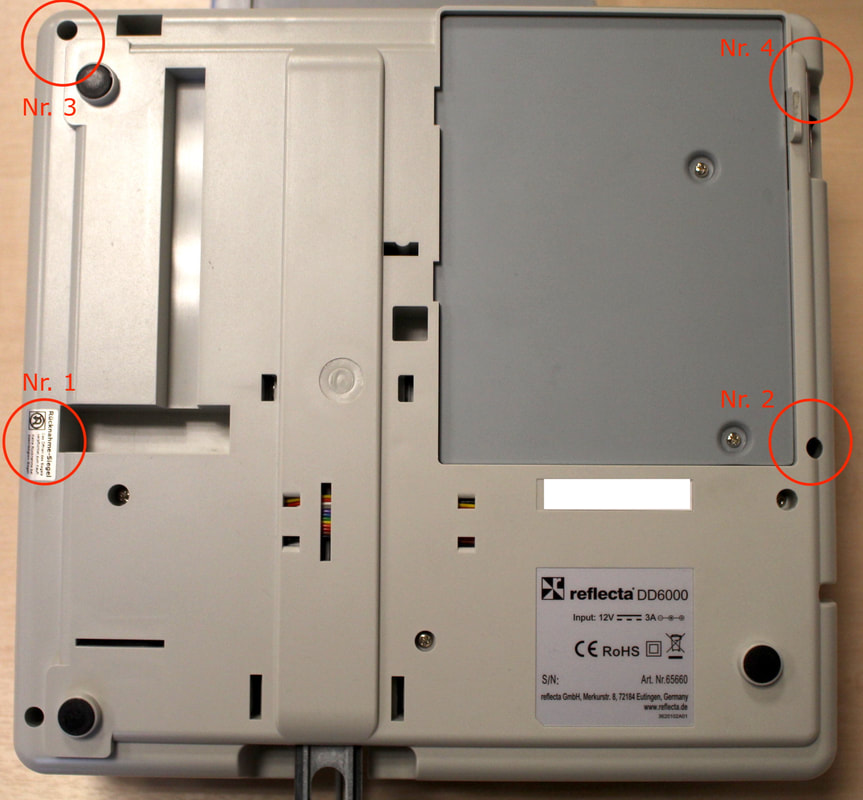 Abb. 1: Diascanner Unterseite. Markiert sind die zu lösenden Schrauben. Schritt 3: Nehmen Sie einen handelsüblichen Kreuzschlitz-Schraubenzieher (vgl. Abb. 2) und entfernen Sie damit die Schrauben, die auf Abbildung 1 mit der Nr. 1 bis Nr. 4 bezeichnet sind und legen Sie diese zur Seite. Die Schrauben Nr. 1 bis Nr. 3 befinden sich alle in einem Loch, während sich die Schraube Nr. 4 direkt neben dem An-/Aus-Schalter befindet. 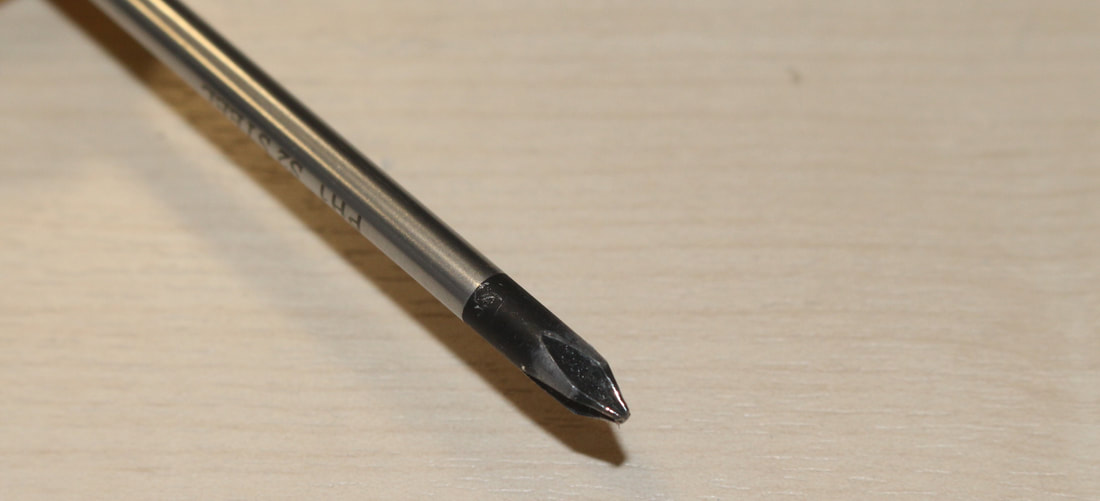 Abb. 2: Geeigneter Schraubenzieher Schritt 4: Drehen Sie den Diascanner wieder auf die richtige Seite und drücken Sie auf den dunkelgrünen Knopf auf der Oberseite des Scanners, damit der schwarze Einzelauszug nach oben ausfährt (vgl. Abb. 3). 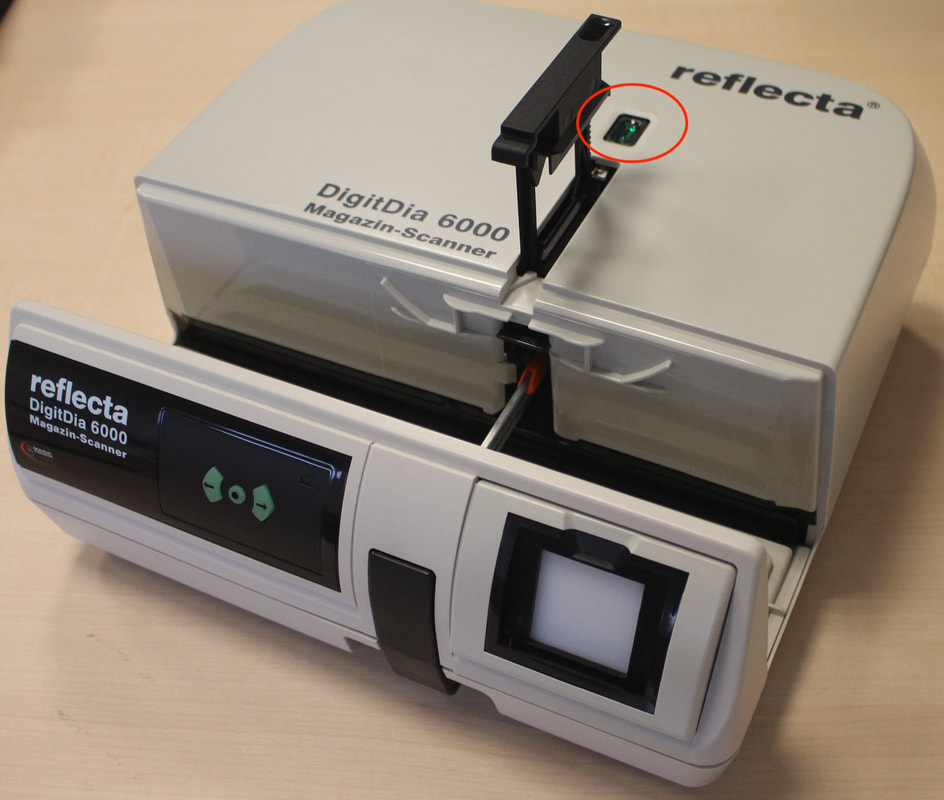 Abb. 3: Diascanner mit herausgefahrenem Einzeleinzug. Markiert ist der grüne Knopf. Schritt 5: Nun können Sie vorsichtig die graue Abdeckung, auf der groß "DigitDia 6000" bzw. "DigitDia 7000 Magazin-Scanner" steht (vgl. Abb. 3), nach oben leicht schräg abziehen. 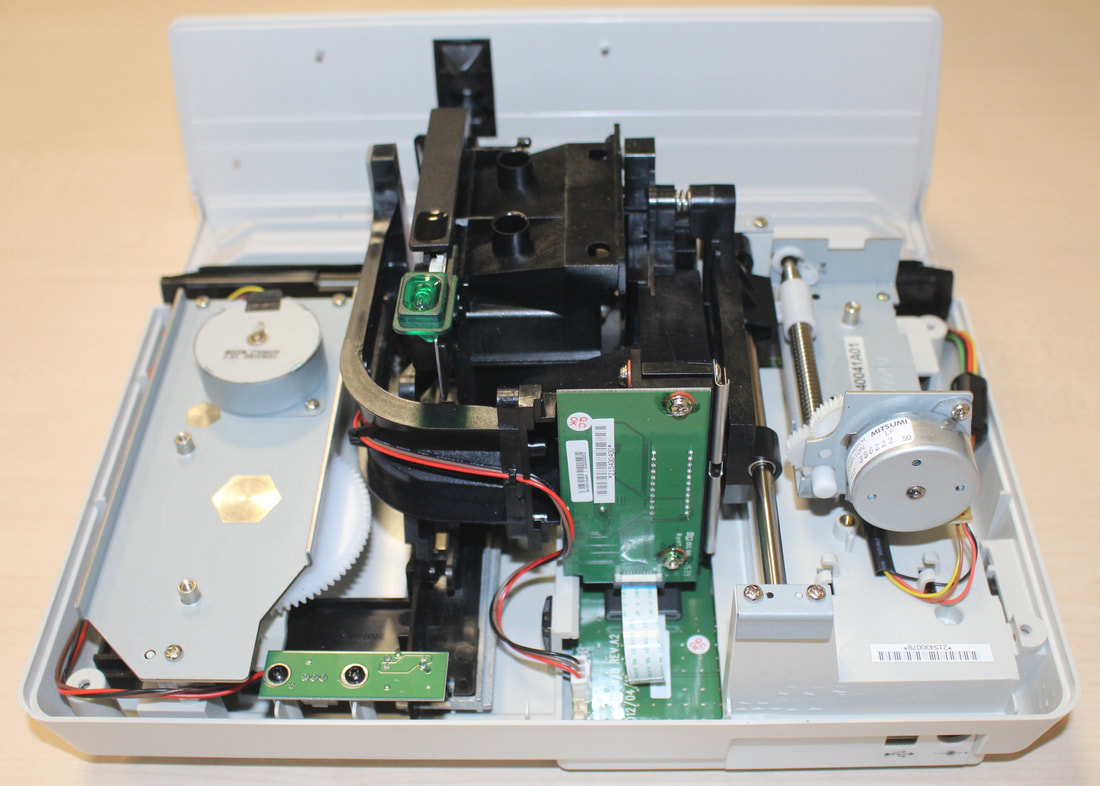 Abb. 4: Diascanner geöffnet Schritt 6: Entfernen Sie vorsichtig das Dia aus dem Scanner. Vermeiden Sie dabei Kontakt mit sämtlichen elektronischen Bauteilen. Nutzen Sie keinesfalls eine Pinzette oder ähnliche Gegenstände, um das Dia zu entfernen. Prüfen Sie danach, ob ggf. nicht noch weitere Dias oder Teile eines Dias ins Gerät gefallen sind und entfernen Sie diese ebenfalls. Schritt 7: Setzen Sie die graue Abdeckung wieder auf den Diascanner auf. Dabei muss der schwarze Einzeleinzug (vgl. Abb. 3) nach oben ausgefahren sein. Schritt 8: Sobald die graue Abdeckung korrekt aufgesetzt wurde, fahren Sie den schwarzen Einzeleinzug wieder ein und drehen Sie den Diascanner um, sodass Sie die Unterseite des Scanners sehen (vgl. Abb. 1). Schritt 9: Drehen Sie die vier Schrauben, die Sie vorhin entfernt haben, wieder an selber Stelle fest. Schritt 10: Nun können Sie den Diascanner wieder im Normalbetrieb nutzen. Machen Sie zunächst zwei Probescans, um auszuschließen, dass durch das Hineinfallen des Dias Teile im Inneren des Diascanners beschädigt wurden. Scanexperte ist offizieller Trikotsponsor der Frauen-Mannschaft SG Gengenbach/Zell/Fischerbach. 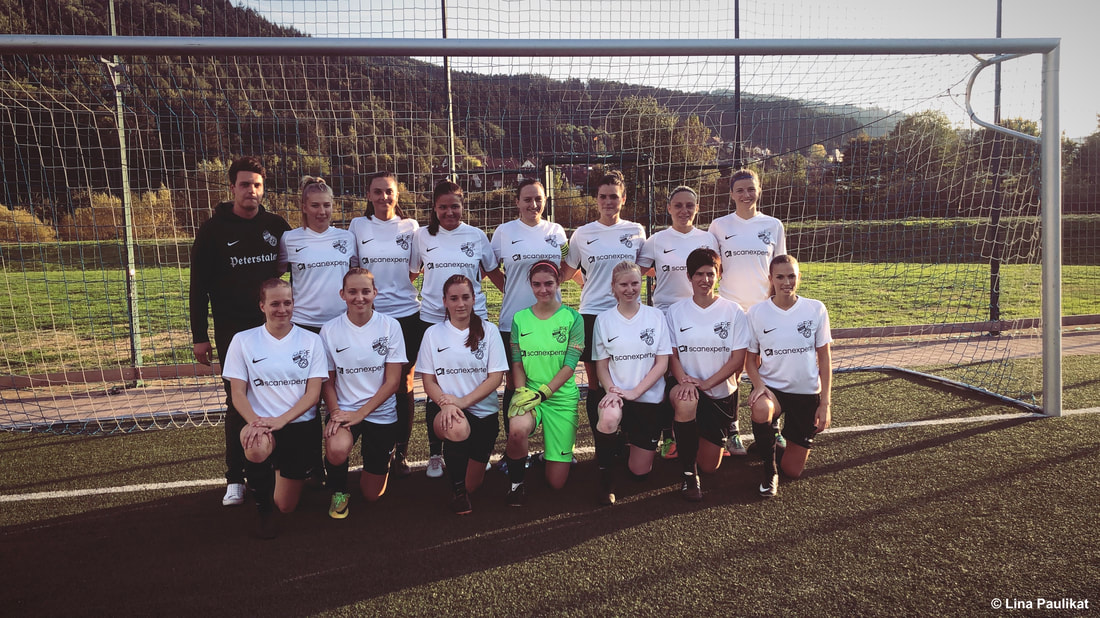 Gleich beim ersten Spiel in den neuen Trikots konnte die Spielgemeinschaft einen überragenden 8:2-Sieg einfahren. Wir hoffen natürlich auf viele weitere Siege, damit die Mädels den Aufstieg in die Verbandsliga noch in dieser Saison hinbekommen. Die Mannschaft hat großes Potenzial und wir sind stolz darauf, sie auf ihrem Weg begleiten und unterstützen zu dürfen. Gerade Frauenmannschaften haben es im Vergleich zu ihren männlichen Kollegen im Fußball deutlich schwerer genügend Unterstützer - egal ob als Zuschauer oder als Sponsoren - zu finden. Wir wollen als gutes Beispiel vorangehen und laden Sie herzlich dazu ein, diesem Beispiel zu folgen. Beim Reflecta Super 8 Scanner kann es in Einzelfällen vorkommen, dass der sogenannte "Capture"-Knopf nicht freigegeben wird, sodass man die Aufnahme nicht starten kann. Grundsätzlich: In den allermeisten Fällen wird der Capture-Knopf nicht sofort freigegeben, sodass Sie mit den am Gerät befindlichen Pfeiltasten zu Beginn ein paar Bilder vor oder zurück müssen, damit er ein einwandfreies Bild gefunden hat. Diesen Vorgang müssen Sie ggf. mehrfach wiederholen bis der Knopf freigegeben wird. Sollte dies auch nach mehreren Versuchen nicht freigegeben worden sein, gehen Sie wie folgt vor: Schritt 1 Kontrollieren Sie, ob es sich bei dem Film, den Sie eingelegt haben um einen Super 8 Film handelt. Normal 8 Filme können mit dem Super 8 Scanner nicht gescannt werden. Diese können zwar ins Gerät eingelegt werden, jedoch ist das scannen nicht möglich. Die Unterschiede zwischen den Filmarten können Sie hier nachschlagen. Schritt 2 Legen Sie - auch wenn Ihr Film von eben Super 8 war - zunächst einen anderen Super 8 Film ein und versuchen Sie es damit. Je nachdem was für eine Helligkeit die Szene des ersten Films hatte, kann der Scanner Schwierigkeiten haben mit der Aufnahme, sodass Sie zunächst einen anderen Film einlegen sollen. Falls dies ebenfalls nicht zum Erfolg führte, ist es wahrscheinlich, dass sich etwas Staub auf den Perforationssensor abgelegt hat. Diesen müssten Sie gemäß folgender Anleitung entfernen. Schritt 3 Schließen Sie die Software, schalten Sie das Gerät aus und entfernen Sie die Kabel vom Gerät. Schritt 4 Schieben Sie den grauen Regler an der rechten Seite des Geräts nach oben, damit die Lichtbox aufspringt (siehe Abbildung 1). 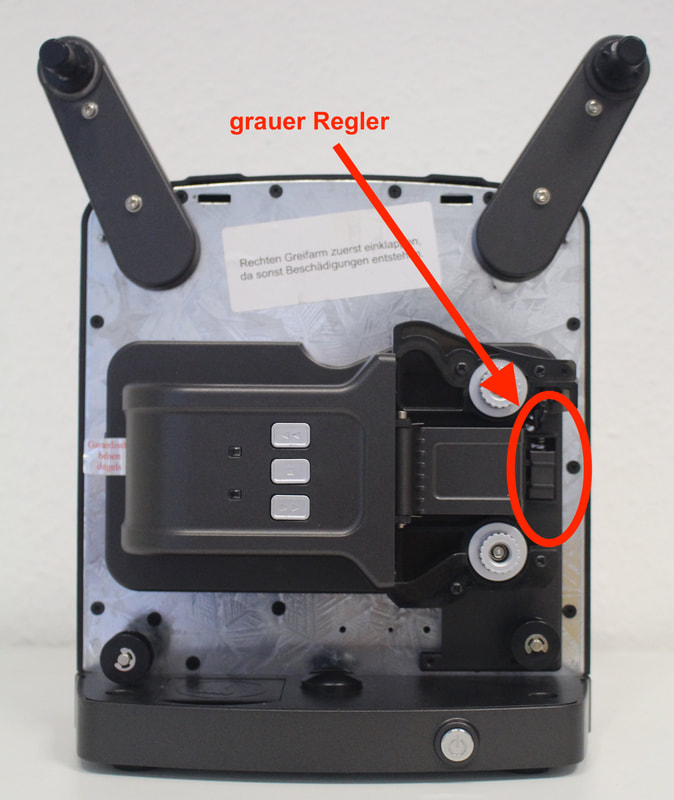 Abbildung 1: Scanner von vorne Schritt 5 Wenn Sie nun von der Seite auf das Gerät schauen, sehen Sie ein größeres Loch in dem die Kamera eingebaut ist und darüber ein Loch in dem der Sensor zur Erkennung der Perforation sitzt (Abbildung 2). 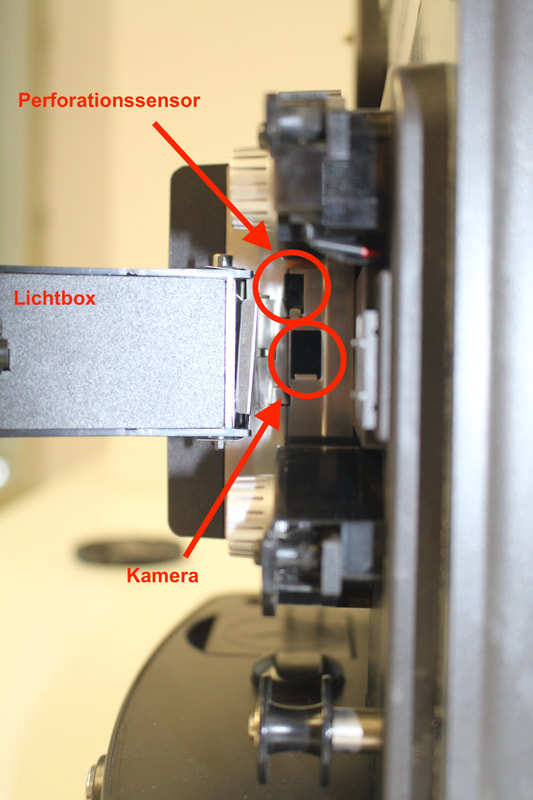 Abbildung 2: Seitenansicht mit Blick zur Kamera Schritt 6 Staub wird sich wahrscheinlich in dem kleineren oberen Loch befinden, in dem der Perforationssensor verbaut ist. Gegebenenfalls liegt auch etwas Staub auf der Kamera. Sie sollten deshalb in beide Löcher kräftig pusten. Dies können Sie manuell, mit einem Röhrchen oder einem Blasebalg machen. Nehmen Sie jedoch niemals Druckluftspray aus einer Dose. Dieser Schritt muss je nach Intensität mehrfach wiederholt werden. Schritt 7 Deinstallieren Sie die Software, die Sie auf Ihrem Rechner haben und installieren Sie diese erneut. Nutzen Sie in jedem Fall ausschließlich die Software, die Sie auf unserer Download-Seite herunterladen können. Führen Sie danach einen Neustart des Rechners durch. Schritt 8 Schalten Sie den Scanner ein, warten Sie bis dieser vollständig hochgefahren ist und verbinden Sie danach den Scanner mit dem Computer. Schritt 9 Öffnen Sie die Software und legen Sie ein neues Projekt an. Kalibrieren Sie zunächst den Scanner neu. Sollte hier eine Fehlermeldung beim Kalibrieren kommen, so befindet sich wahrscheinlich noch immer Staub auf dem Sensor, sodass Sie zurück zu Schritt 6 gehen sollten und die vorherigen Schritte wiederholen sollten. Kommt es zu keiner Fehlermeldung, gehen Sie zu Schritt 10 Schritt 10 Legen Sie einen Film ein (am besten einen, den Sie schon erfolgreich scannen konnten) und prüfen Sie nun, ob der Capture-Knopf freigegeben wird. Je nachdem müssen Sie mehrfach mit den Pfeiltasten den Film etwas weiter ins Gerät schieben. Sollte erneut der Knopf nicht freigegeben werden, gehen Sie zurück zu Schritt 6. Wenn der Knopf freigegeben werden sollte, führen Sie eine Testaufnahme durch. Danach können Sie ganz normal weiterscannen. Beim Scanexperte Reflecta Super 8 Normal 8 Scanner (genauso wie beim Somikon Super 8 Scanner und beim Wolverine Super 8 Scanner Scanner) kann folgende Fehlermeldung auftreten:
"Custer Size Wrong - Please Format" Auch wenn Sie das Gerät auf deutsch eingestellt haben, wird Ihnen diese Fehlermeldung auf englisch angezeigt. Glücklicherweise lässt sich das Problem sehr schnell beheben, da die Fehlermeldung lediglich bedeutet, dass die SD-Karte ein Format hat, welches vom Scanner nicht verarbeitet werden kann. Dies ist häufig bei neuen unbenutzten SD-Karten der Fall. Gehen Sie bitte folgende Schritte in genau dieser Reihenfolge durch:
Wenn die oben genannten Schritte nicht zum Erfolg geführt haben, vergewissern Sie sich bitte, ob Sie alle Schritte korrekt und in der richtigen Reihenfolge durchgeführt haben. Gehen Sie die Anleitung ggf. ein zweites Mal durch und schauen Sie, ob danach die Fehlermeldung wieder auftritt. Bitte nutzen Sie ausschließlich sogenannte "SDHC"-Karten und keine micro- oder mini-SD-Karten (auch nicht mit entsprechenden Adaptern). Der maximale Speicherplatz, den die SDHC-Karte haben darf beträgt 32 GB. Wenn Sie eine falsche oder fehlerhafte SD-Karte nutzen, werden die Filme ggf. nicht richtig gespeichert oder Sie erhalten die "Custer Size Wrong"-Fehlermeldung dauerhaft. In diesem Falle sollten Sie eine andere SD-Karte ausprobieren. Wenn man beim Reflecta DigitDia 6000 oder beim Reflecta DigitDia 7000 verklemmt und man danach zu stark am Greifarm zieht, kann es dazu kommen, dass die kleine Feder, die für den Weitertransport notwendig ist, herausspringt. Dann wird immer das selbe Dia aus dem Gerät herausgeschoben und wieder hineingeschoben, obwohl der Diascanner eigentlich zum nächsten Dia weiterfahren sollte. Prüfen Sie, ob Sie diesen Fehler haben, indem Sie folgende Schritte durchführen:
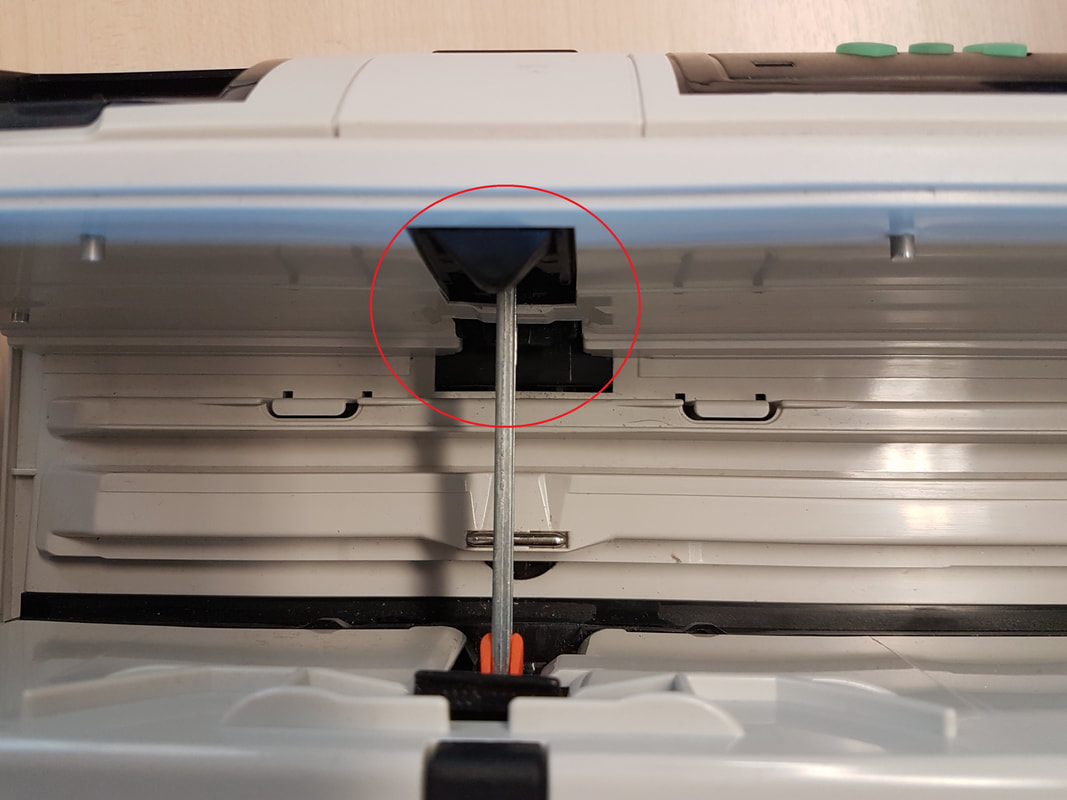
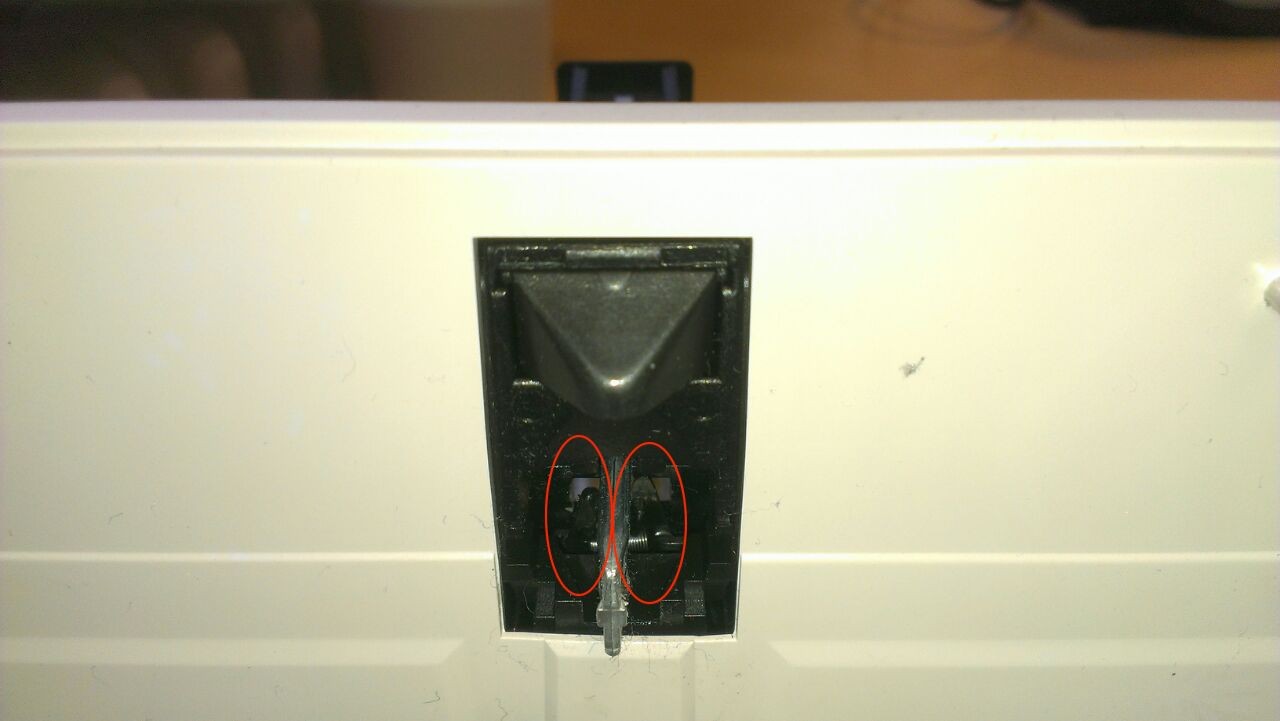
Wird bei Ihnen immer das selbe Dia aus dem Gerät heraus und wieder hineingeschoben, können Sie dieses Problem einfach lösen, indem man die Feder mit folgender Anleitung wieder in die richtige Position bringt. Die Feder sehen Sie, wenn Sie den Greifarm ganz aus dem Gerät herausschieben und von innen nach außen schauen (siehe rote Umrahmung auf Abbildung 1.2). Wenn die Feder herausgesprungen ist, sind beide schwarze Endstücke der Feder auf einer Seite des Greifarms. Dadurch bleibt der Greifarm beim heraus- und hineinschieben starr und schwenkt nicht zum nächsten Dia.
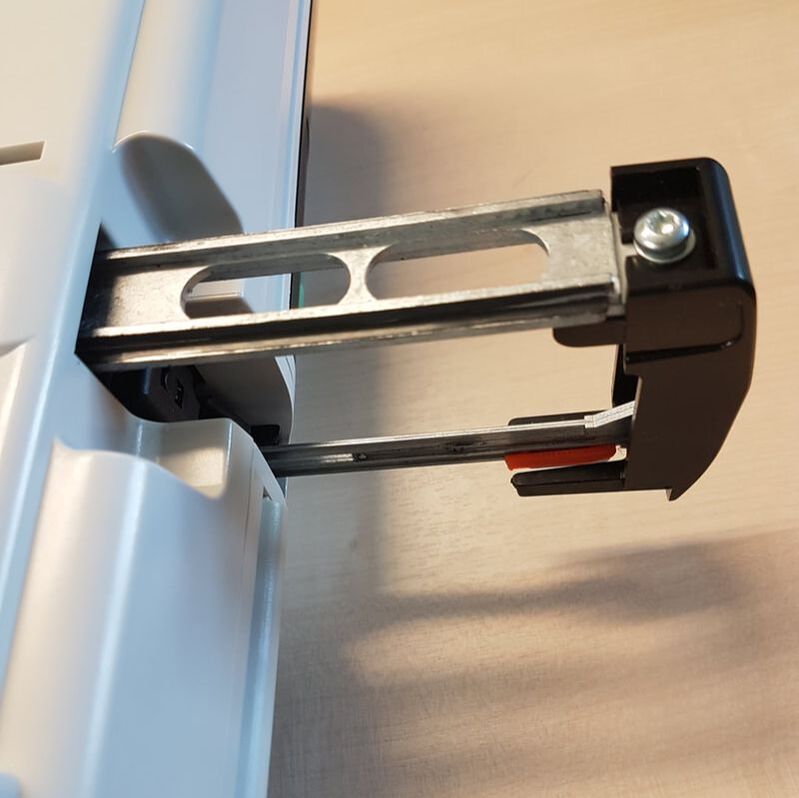
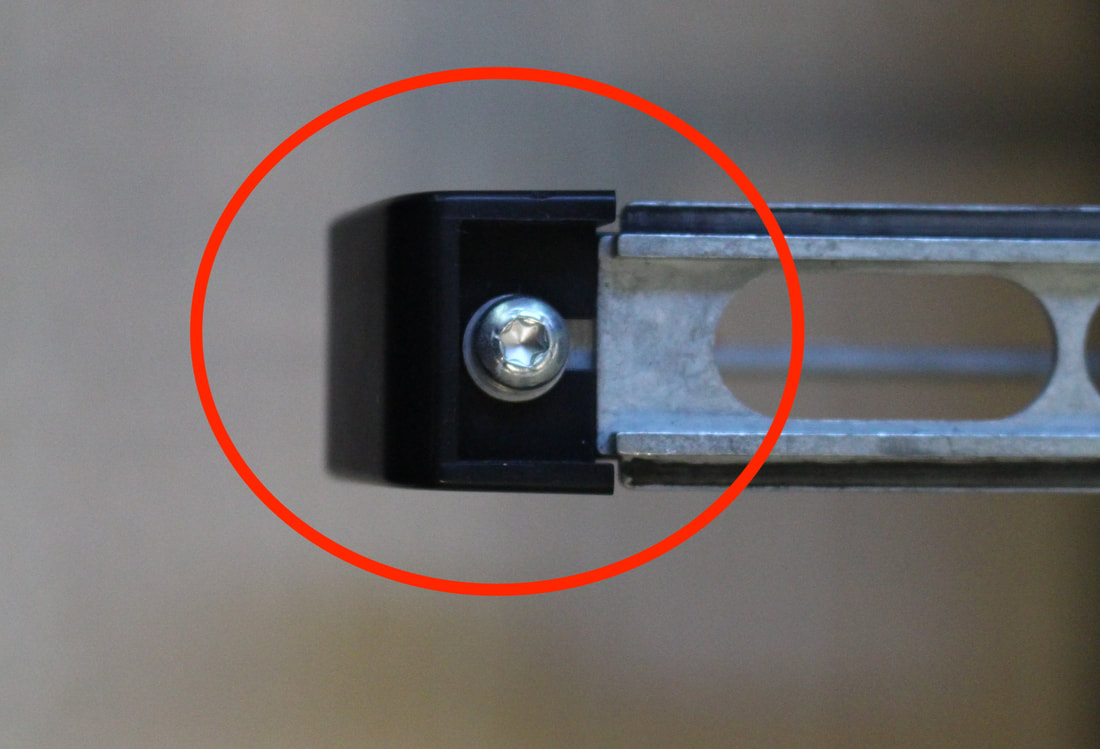
1. Schalten Sie den Diascanner aus und trennen Sie das Strom- und USB-Kabel vom Scanner. 2. Schieben Sie ggf. den orangefarbenen Adapter, der sich auf dem Greifarm befinden ganz ans Ende des Greifarms (also von der Spitze weg). 3. Drehen Sie den Diascanner um, sodass Sie die Unterseite des Scanners sehen. 4. Fahren Sie den Greifarm komplett aus dem Diascanner heraus und öffnen Sie die Schraube des Greifarms (siehe Abbildung 2.2). Die Schraube hat als Gegenstück eine Mutter, die später wieder dort platziert werden muss.
5. Entfernen Sie nun das schwarze Plastikteil (siehe roter Kreis in Abbildung 2.2), indem Sie dieses vom silbernen Metallteil nach außen wegschieben. Am schwarzen Plastikteil sollte weiterhin der obere Teil des Greifarms, an dem der orangefarbene Adapter sitzt montiert bleiben. 6. Fahren Sie den oberen Teil des Greifarms komplett aus dem Gerät. 7. Schauen Sie sich die Öffnung aus Abbildung 1 an Ihrem Diascanner ganz genau an und schieben Sie den oberen Teil des Greifarms oberhalb der Feder und zwischen den zwei schwarzen Endstücken der Feder wieder ins Gerät hinein. 8. Setzen Sie den oberen Teil wieder auf das Gerät auf das untere Metallteil auf und schrauben Sie die Schraube auf der Mutter fest (siehe Abbildung 2). 9. Nun sollte der Greifarm wieder in Ordnung sein und Sie können diesen wieder ganz normal bewegen. Wenn Sie ihn manuell aus dem Diascanner herausschieben, sollte dies in etwa so aussehen, wie im Video aus Abbildung 3. Falls dies nicht der Fall ist, sollten Sie nochmals alle Schritte dieser Anleitung durchgehen, um zu schauen, ob ggf. an einer Stelle etwas falsch gemacht wurde. Abbildung 3: Greifarm fährt heraus und hinein Sie sehen in dem Video, wie der Greifarm gerade nach außen fährt und am Ende nach links ausschwenkt. Sollte der Greifarm nicht nach links ausschwenken, ist die Feder nicht richtig positioniert. Sowohl die Dia- als auch die Super 8-Technik wurde bereits vor Jahren durch ihre digitalen Nachfolger weitestgehend vom Markt verdrängt. Entsprechend schwer ist es, Diaprojektoren und Super 8 Projektoren zu bekommen, die zumeist nur noch gebraucht verfügbar sind. Zubehör, da häufig auch für die Digitalisierung benötigt wird, gibt es vereinzelt aber noch zu kaufen. Grundsätzlich können wir Ihnen bei der Bestellung eines Scanners (Diascanner oder Super 8 Scanner) zur Miete über unsere Website gerne benötigtes Zubehör (wie zum Beispiel Diamagazine oder Super 8 Spulen) ohne zusätzlichen Kosten leihweise mitsenden.
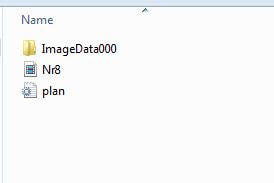
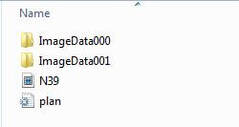
Nachfolgend finden Sie eine Liste an Zubehör, welches aktuell noch zum Kauf angeboten wird. Klicken Sie einfach auf die Links, um Details über die Artikel zu erfahren. Zubehör für Diaprojektoren/Diascanner Paximat Diamagazin von Braun Phototechnik Universalmagazine CS-Magazin von Reflecta Diarahmen Hama, 100 Stück Reinigungstuch für Diareinigung Diabetrachter Kaiser diascop 50N Diaprojektor Braun Novomat E130 Druckluftspray zur Staubentfernung (kann bei Scannerbestellung hinzugebucht werden) Zubehör für Super 8 Filme Hama Klebefolie für Super 8 Filme (Cinekett) Hama Film Vor- und Nachspann, grün Filmreinigungsflüssigkeit Filmcleaner Graphic Arts Hama Baumwollhandschuhe, weiß 3 Leerspulen Super 8 / Normal 8 Spule (60 Meter Film 12,5 cm Durchmesser) Zubehör für Fotodrucker 230 Blatt Fotopapier & Farbrolle für DNP DS620 - Mediaset für 13x18 cm (5x7 inch) 400 Blatt Fotopapier & Farbrolle für DNP DS620 - Mediaset für 10x15 cm (4x6 inch) Sie können bei uns sowohl den Reflecta Super 8 Normal 8 Scanner mieten, der sofort eine MP4-Videodatei erstellt, als auch den Reflecta Super 8 Scanner, der zunächst JPG-Einzelbilder erstellt, die dann zu einer AVI-Videodatei zusammengefügt werden müssen. Während des Zusammenfügens ist es nicht möglich einen anderen Film gleichzeitig zu digitalisieren. Das Zusammenfügen mit der im Mietpreis enthaltenen Software Cyberview S8 ist ganz einfach. Sie müssen lediglich nach dem Scannen auf "Weiter" und danach auf "Zusammenfügen" klicken. Die Software benötigt etwas Zeit, um die Einzelbilder zu einer Videodatei zusammenzufügen. Dabei werden Sie auch gefragt, ob Sie die Einzelbilder zusätzlich zur Videodatei behalten möchten. Hier sollten Sie unbedingt auf "Ja, Einzelbilder behalten" klicken, um im Notfall die Einzelbilder noch zu haben, sollte während des Zusammenfügens etwas schief gehen (Computer stürzt ab, Stromausfall, etc.). Wenn Sie nach dem Einscannen die Software schließen, bevor Sie den Film zusammengefügt haben, dann können Sie dies auch noch im Nachhinein tun. Dazu muss der Scanner am Computer angeschlossen sein und die Software neu gestartet werden. Sie kommen nun auf den Startbildschirm der Software. Hier wählen Sie dann "Ihr Filmprojekt fortsetzen" aus. 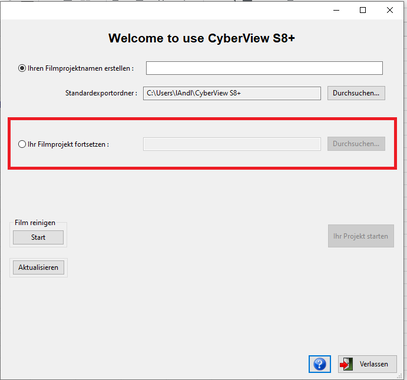 Danach suchen Sie unter dem Button "Druchsuchen..." den Ordner Ihres Filmes, den Sie zusammenfügen möchten. Beim Einscannen speichert der Scanner immer jedes einzelne Bild in einem Ordner ab (Siehe Bild 1: ImageData000). Wird das Scannen zwischendurch gestoppt wird ein zweiter Ordner erstellt und dort die weiteren Bilder gespeichert (siehe Bild 2: ImageData000, ImageData001). Neben diesen Ordnern finden Sie noch die plan-Datei.
Diese plan-Datei benötigen Sie nun, um den Film zusammen zu fügen. Wählen Sie deshalb die plan-Datei aus und Drücken Sie auf "oK". Nun kommen Sie wieder auf den Startbildschirm (siehe Bild oben). Jetzt können Sie auf den Button "Ihr Filmprojekt starten" drücken. Im nächsten Fenster können Sie nun weitere Bilder einscannen oder Sie drücken auf "Weiter". Nachdem Sie auf "Weiter" gedrückt haben, kommen Sie zur Maske, um den Film zusammenzufügen. Wählen Sie die gewünschten Einstellungen aus und drücken Sie rechts oben auf "Zusammenfügen". Die Software benötigt etwas Zeit, um die Einzelbilder zu einer Videodatei zusammenzufügen. Dabei werden Sie auch gefragt, ob Sie die Einzelbilder zusätzlich zur Videodatei behalten möchten. Hier sollten Sie unbedingt auf "Ja, Einzelbilder behalten" klicken, um im Notfall die Einzelbilder noch zu haben, sollte während des Zusammenfügens etwas schief gehen (Computer stürzt ab, Stromausfall, etc.). Wenn Sie die Filme zusammenfügen möchten, nachdem Sie das Gerät zurückgeschickt haben oder während Sie schon den nächsten Film digitalisieren, müssen Sie sich anderweitig behelfen. Hierzu gibt es beispielsweise nachfolgende Möglichkeiten. Beachten Sie, dass es sich dabei um externe Software handelt für die wir keinen technischen Support leisten können. Zusammenfügen mit Stop Motion Studio Einzelbilder können mit dem Programm "Stop Motion Studio" zu einem Video zusammengefügt werden. Laden Sie sich das Programm gerne vorab als Testversion herunter: www.cateater.com/ (klicken Sie dort auf "Free Trial") Im Programm selbst fügen Sie Bilder hinzu, indem Sie diese in die Programmleiste hineinziehen (vgl. Screenshot) oder indem Sie auf "File > Import > Images" (deutsch "Datei > Import > Bilder") klicken. Außerdem müssen Sie die Geschwindigkeit noch anpassen (vgl. zweiter Pfeil auf Screenshot). Scrollen Sie dazu im rechten Menü nach unten zum Punkt "Project Properties" und schieben Sie den Regler bei "Movie Speed" auf 18 Bilder/Sekunde für Standard-Super-8-Filme. 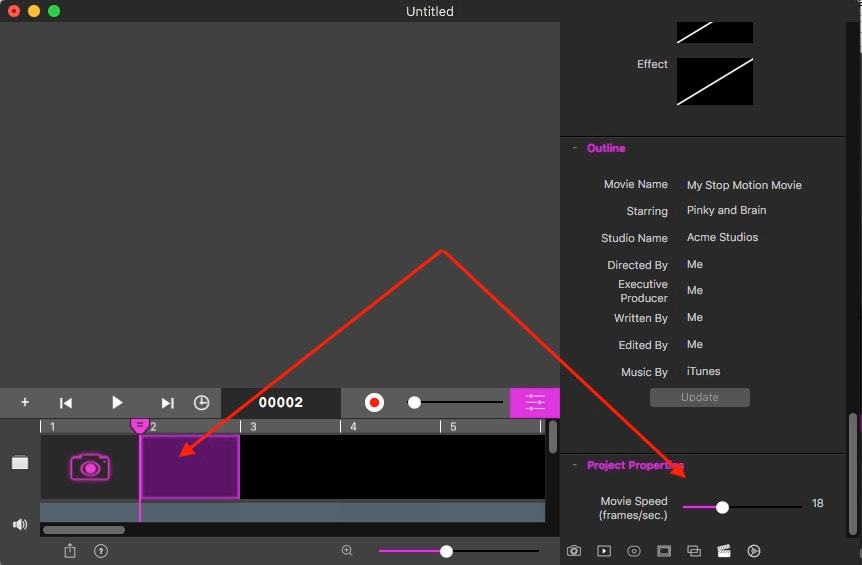 Zusammenfügen mit VirtualDub
Viele Kunden nutzen das Programm VirtualDub, welches auf folgender Website heruntergeladen werden kann: virtualdub.org Mit diesem Programm lassen sich die Einzelbilder zu einer .AVI-Datei zusammenfügen. Die Website und die Dokumentation der Software ist ausschließlich in Englisch verfügbar. Zusammenfügen mit Windows Movie Maker Das Programm Windows Movie Maker ist auf den meisten Windows-Rechnern bereits installiert, kann aber ggf. nachträglich heruntergeladen werden.
Wir möchten an dieser Stelle nochmals darauf hinweisen, dass wir für externe Software leider keinen Support leisten können und diese zwei Lösungen nur als Alternativen gedacht sind. Mit der scannereigenen Cyberview S8 Software ist das Zusammenfügen kinderleicht, sodass wir diese Variante in jedem Falle vorziehen würden. Anleitung: Wie Sie große Spulen mit dem Reflecta Super 8 Normal 8 Scanner digitalisieren können6/4/2018
Mit dem Reflecta Super 8 Normal 8 Scanner lassen sich Spulen mit einem maximalen Durchmesser von 12,5 cm digitalisieren. Diese Anleitung soll Ihnen Schritt für Schritt erklären, wie Sie auch größere Spulen mit diesem Modell scannen können. Die Anleitung gilt für das Gerät Reflecta Super 8 Normal 8 Scanner, Wolverine Scanner und Somikon Filmscanner. Beachten Sie, dass Sie hierfür mindestens zwei Leerspulen mit einem Durchmesser von 12,5 cm (60 Meter Film) benötigen (eine Leerspule ist immer in unserem Paket enthalten). Wenn Sie keine Zusatzspulen haben, können wir Ihnen diese kostenfrei bei der Anmietung des Scanners über unsere Website mitsenden. Geben Sie dies einfach im Hinweisfenster bei der Bestellung mit an. Auch ein nachträgliches Zusenden ist gegen Versandkostenübernehme denkbar. Sie können das Zurückspulen auch mit Ihrem alten Projektor durchführen, da dies in der Regel schneller und einfacher ist. Wenn Sie keinen Projektor mehr zur Verfügung haben, führen Sie bitte folgende Schritte durch: Schritt 1: Vorbereitung Schließen Sie das Gerät an eine Stromquelle an, legen Sie die SD-Karte ein und schalten Sie das Gerät ein. Danach setzen Sie eine leere 60 Meter Filmspule (Durchmesser 12,5 cm) rechts auf das Gerät auf (siehe Abbildung 1). 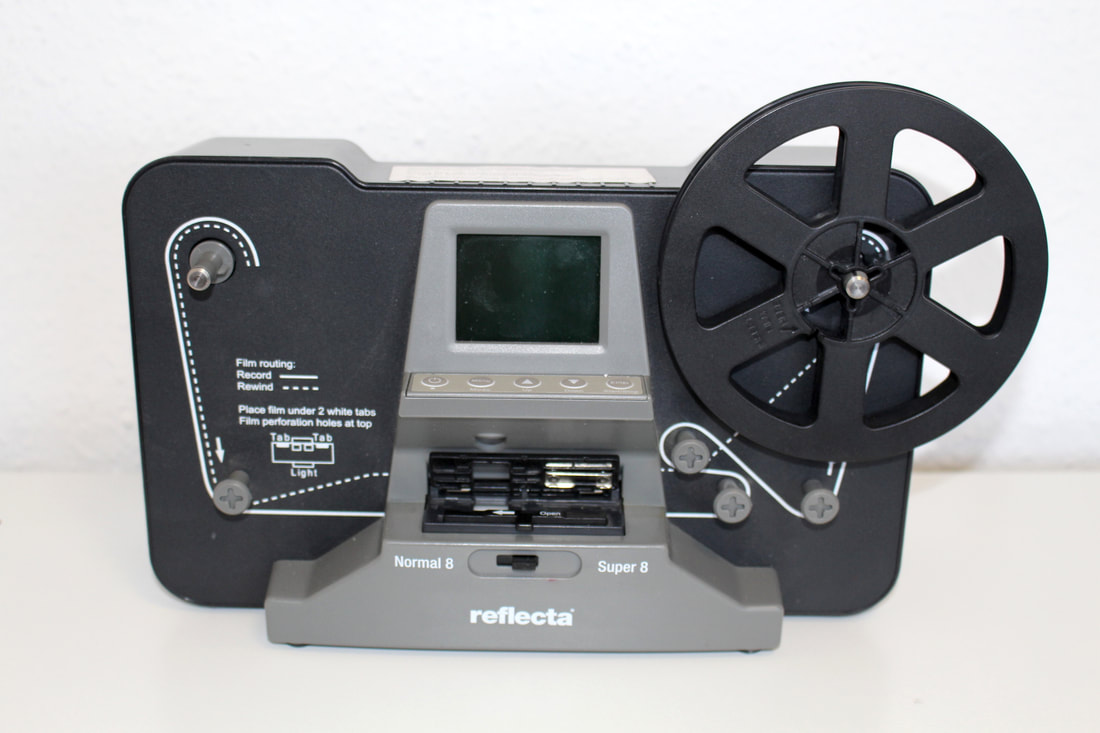 Abbildung 1: Scanner in vorbereitetem Zustand Schritt 2: Film einfädeln Nehmen Sie nun Ihre große Filmspule zur Hand und fädeln Sie den Film wie in Abbildung 2 gezeigt auf der Leerspule ein. Nehmen Sie einen passenden Stift und stecken Sie diesen in die Öffnung in der Mitte Ihrer vollen Filmspule. Während des Rückspulens müssen Sie die Spule oberhalb des Gerätes halten, damit der Film sauber ablaufen kann. 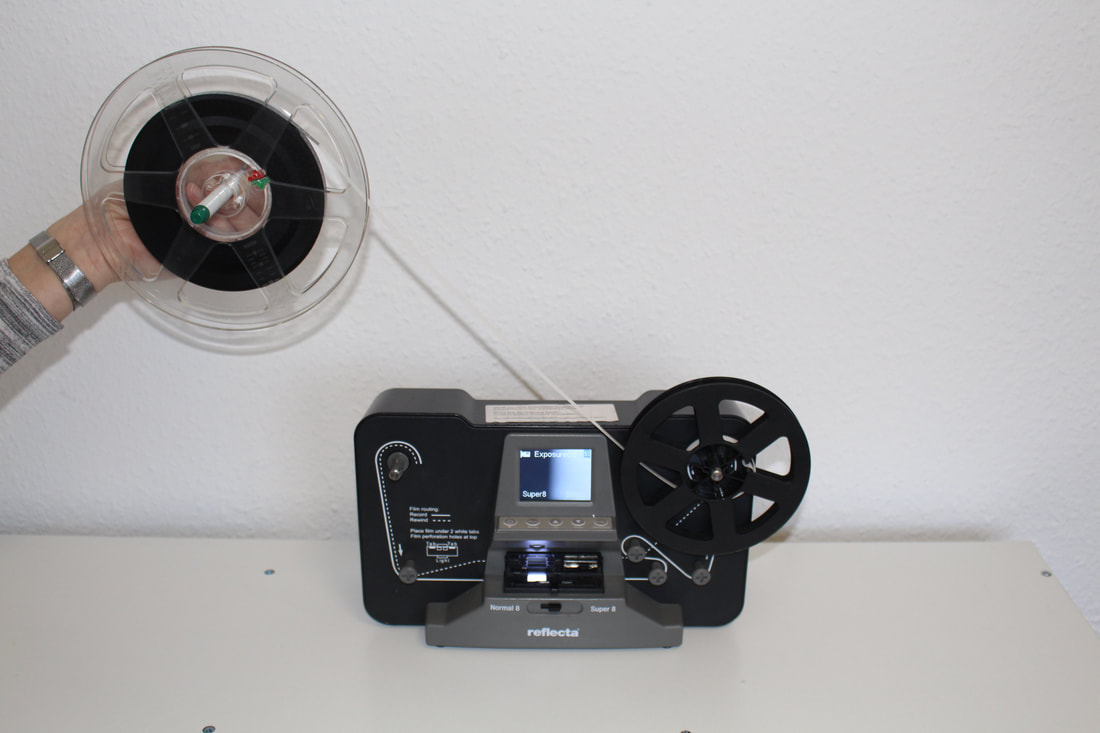 Abbildung 2: Eingefädelter Film Schritt 3: Rückspulvorgang starten Klicken Sie zunächst auf die "Menü"-Taste am Gerät und klicken Sie mehrfach auf die Pfeiltaste ("Down") bis Sie "Zurückspulen (Mehr)" sehen (vgl. Abbildung 3). Danach drücken Sie auf "Enter" und nochmals auf "Enter". Der Scanner startet nun den Rückspulvorgang (siehe kurzes Video unten). Nachdem die rechte Spule voll ist, stoppen Sie das Zurückspulen indem Sie nochmals auf "Enter" drücken. 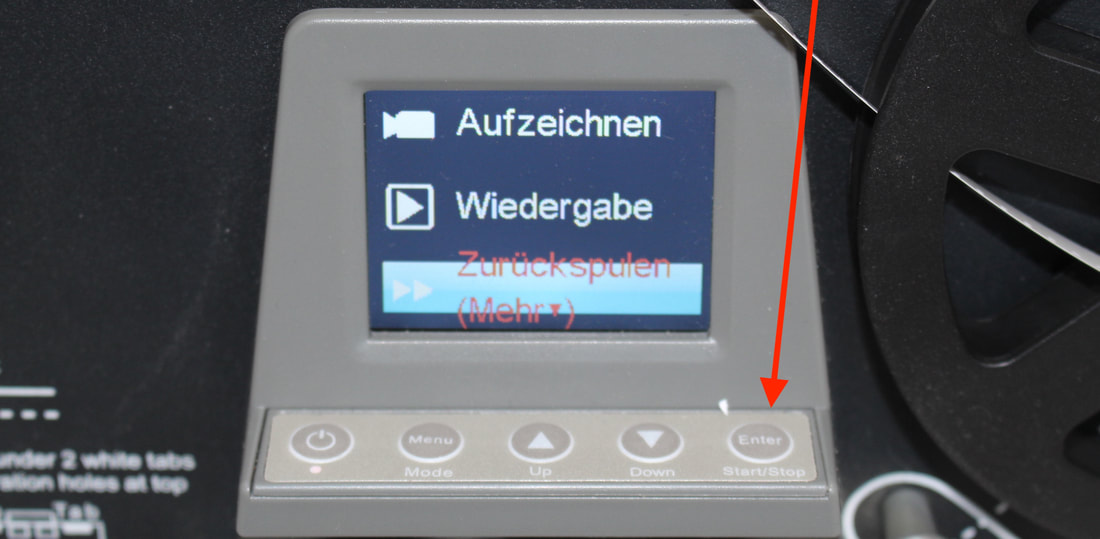 Abbildung 3: Menüansicht Abbildung 4: Zurückspulen einer großen Spule Schritt 4 (optional): Film schneiden Wenn Ihre große Spule voll ist, ist es notwendig, dass Sie diese auf mehrere kleine Spulen verteilen. Es passt beispielsweise eine komplett volle 120 Meter Spule (Durchmesser 17,5 cm) auf zwei 60 Meter Spulen (Durchmesser 12,5 cm). Sobald die kleine Spule voll ist, müssen Sie an dieser Stelle den Film schneiden. Legen Sie die große Spule mit der zweiten Hälfte Ihres Filmmaterial zunächst zur Seite und führen Sie hierfür später diese Anleitung erneut durch. Schritt 5: Zweites Zurückspulen Sie haben nun den Film auf einer kleinen Spule, jedoch ist dieser rückwärts auf der Spule. Das bedeutet, dass wenn Sie nun mit der Digitalisierung beginnen würden, der Film rückwärts ablaufen würde. Um das zu vermeiden, setzen Sie die volle kleine Spule auf die linke Seite des Geräts und setzen eine weitere kleine Leerspule auf die rechte Seite des Geräts (vgl. Abbildung 5). 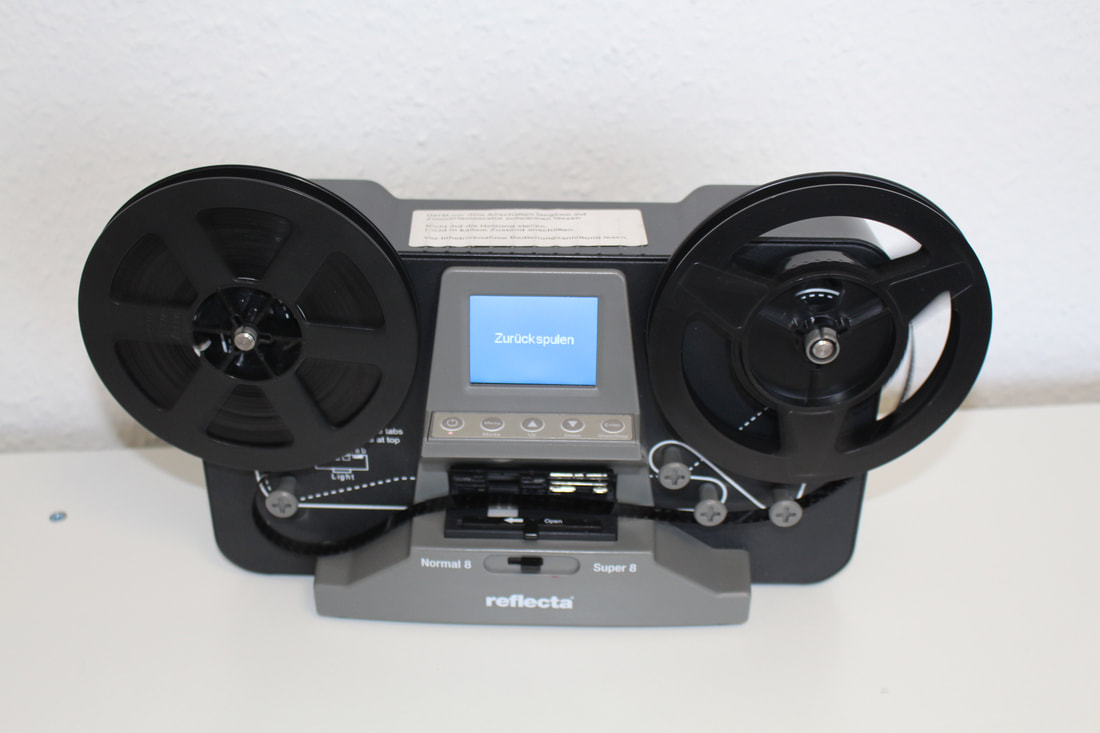 Abbildung 5: Zweites Zurückspulen Schritt 6: Scanvorgang starten Nun sind alle Vorbereitungen abgeschlossen und Sie können den Film ganz normal digitalisieren, indem Sie die volle Spule auf die linke Seite setzen und durch das Gerät an der weißen Linie entlang durchführen. Schritt 7: Film auf die große Spule zurückspulen Wenn Sie den Film komplett digitalisiert haben, können Sie den Film wieder auf Ihre große Spule zurückspulen. Fädeln Sie dazu den Film auf Ihrer großen Spule ein. Schieben Sie diese erneut auf einen Stift und setzen Sie die kleine volle Spule auf unseren Scanner (ähnlich zu Abbildung 2). Da ein elektronisches Zurückspulen auf eine große Spule mit dem Scanner nicht möglich ist, müssen Sie die große Spule von Hand drehen. Durch den geringen Rollwiderstand auf einem dünnen Stift, lässt sich dies ziemlich schnell erledigen. Für den Fall, dass Sie den Film schneiden mussten (vgl. Schritt 4), denken Sie bitte daran, die zweite Hälfte des Films zuerst auf die große Spule zurückzuführen und erst danach die erste Hälfte. Beide Filmteile können Sie einfach mit einem kleinen Klebestreifen wieder zusammenkleben. Sie können auch spezielle Filmklebestreifen hier kaufen oder - falls noch vorhanden - eine Klebepresse und Nasskleber verwenden. Fazit: Auch wenn nur kleine Spulen direkt auf den Reflecta Super 8 Normal 8 Scanner passen, können Sie mit diesem Trick auch Ihre großen Filmspulen digitalisieren. Ebenfalls ist es möglich große Super 8 Spulen direkt mit unserem großen Reflecta Super 8 Scanner zu digitalisieren. Dieser benötigt allerdings fünf Mal mehr Zeit für das Digitalisieren der Filme, sodass Sie trotz des geringen Mehraufwands durch das Umspulen mit dem kleinen Gerät wesentlich schneller fertig sind als mit dem großen Super 8 Scanner. Alle Unterschiede der zwei Geräte finden Sie auf unserer Vergleichsseite. Wenn Sie einen Kodak PS50 bei uns gemietet haben und diesen für das Scannen Ihrer Fotos nutzen, müssen Sie diesen in regelmäßigen Abständen reinigen. Dadurch, dass die Fotos häufig etwas staubig sind, kann es sein, dass Staub auf der Scaneinheit liegen bleibt und es dadurch zu Streifen in den Bilder kommt. Da dies kein Mangel am Gerät ist, senden Sie das Gerät deshalb in keinem Fall ohne Rücksprache zurück, sondern führen einfach die nachfolgende Anleitung aus, um den Staub zu entfernen. Dies muss wiederholt werden, sobald erneut Staub auf die Scaneinheit kommt. Die Anleitung ist auch für den Kodak PS80 geeignet. Es ist ebenfalls möglich, dass auf dem Transportweg zu Ihnen, Staub auf die Scaneinheit gelangt ist. Schritt 1: Streifen erkennen Je nachdem wie viel Staub auf der Scaneinheit ist, kann es zu einem oder mehreren Streifen kommen. Diese sehen in leichter Form wie folgt aus: 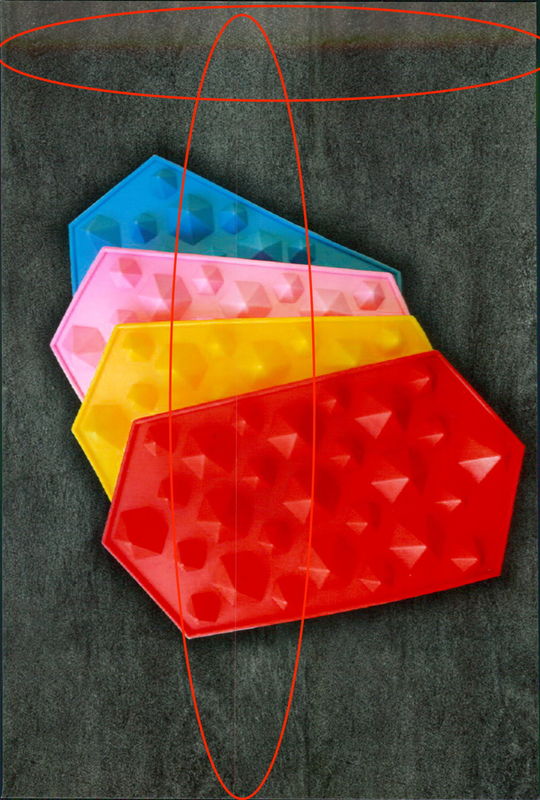 Abbildung 1: Gescanntes Foto mit Lichtreflexion und Streifen Der vertikale Streifen in der Bildmitte kommt von einem kleinen Staubkorn, welches zu entfernen ist. Exkurs Lichtreflexion: Der horizontale Streifen an der Bildoberseite kommt nicht von einem Staubkorn, sondern von der Krümmung des Fotos. Dadurch entsteht eine Lichtreflexion, die dieses Erscheinungsbild hat. Sie können die Lichtreflexion verringern oder komplett entfernen, indem Sie die Fotos mit der Bildseite nach unten einlegen und in der Software "Rückseite scannen" auswählen. Die Scaneinheit der Rückseite hat diese Lichtreflexionen nicht oder weniger stark (abhängig von der Krümmung Ihres Fotos). Schritt 2: Scanner öffnen Um die Scaneinheiten zu sehen, müssen Sie den Scanner zunächst öffnen, indem Sie den in Abbildung 2 rot markierten Hebel betätigen. Sie können dann die Oberseite des Scanners nach vorne aufklappen. 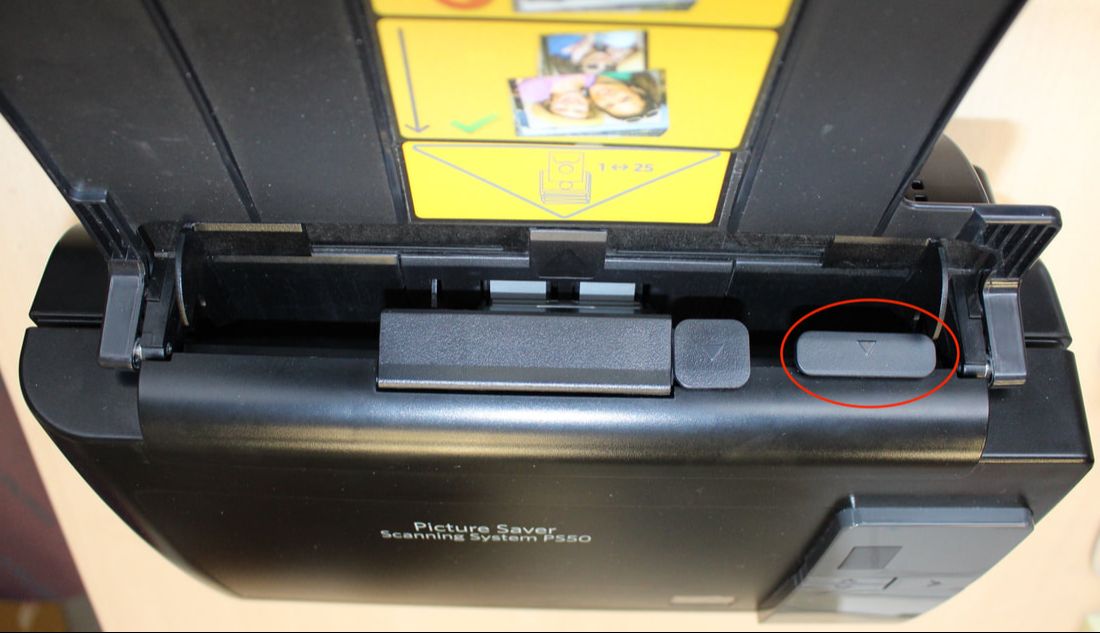 Abbildung 2: Markiert ist der Öffnungshebel. Schritt 3: Scaneinheiten lokalisieren In der Abbildung 3 sehen Sie den geöffneten Scanner. Markiert ist in der oberen Bildhälfte die Scaneinheit für die Vorderseite, die sich in der aufgeklappten Seite des Scanners befindet. Diese kann nicht direkt erreicht werden, da sie innen verbaut ist. In der unteren Bildhälfte sehen Sie die Scaneinheit für die Rückseite, die direkt zugänglich ist und auf der Scannerunterseite verbaut ist. 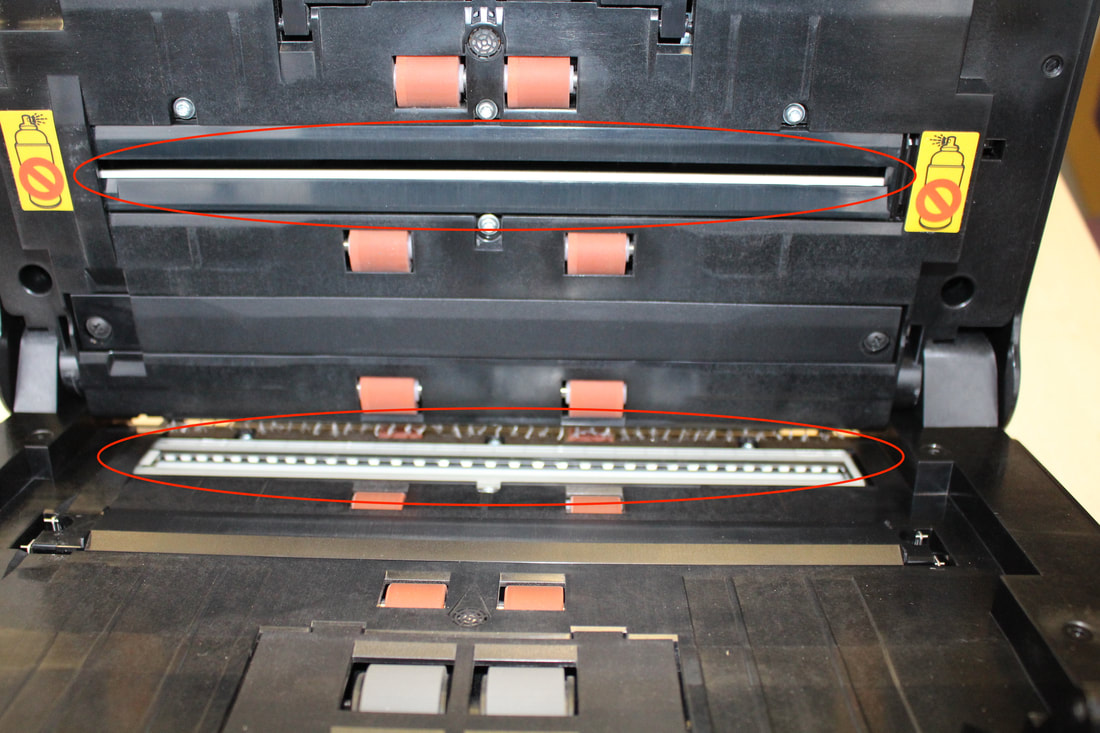 Abbildung 3: Geöffneter Scanner. Markiert sind beide Scaneinheiten. Schritt 4: Obere Scaneinheit reinigen Die obere Scaneinheit hat einen Schlitz hinter dem die Scaneinheit über einen Spiegel verbaut ist. Diese Scaneinheit darf NICHT mit Druckluftspray oder feuchten Tüchern gereinigt werden. Sie sollten entweder ein Gerät nehmen, welches mit wenig Ansaugdruck den Staub absaugen kann. Nehmen Sie hierzu nur einen schwachen Staubsauger auf schwächster Stufe und drücken Sie diesen nicht direkt auf das Gerät sondern halten Sie ein paar Zentimeter Abstand. Oder Sie nehmen ein Gerät, welches Luft in den Schlitz bläst. Dies sollten Sie ganz vorsichtig und auf schwächster Stufe durchführen. Schritt 5: Untere Scaneinheit reinigen Wir empfehlen - soweit möglich - die Fotos mit der Bildseite nach unten zu scannen. In dem Fall müssen Sie die untere Scaneinheit (siehe Abbildung 4) reinigen. 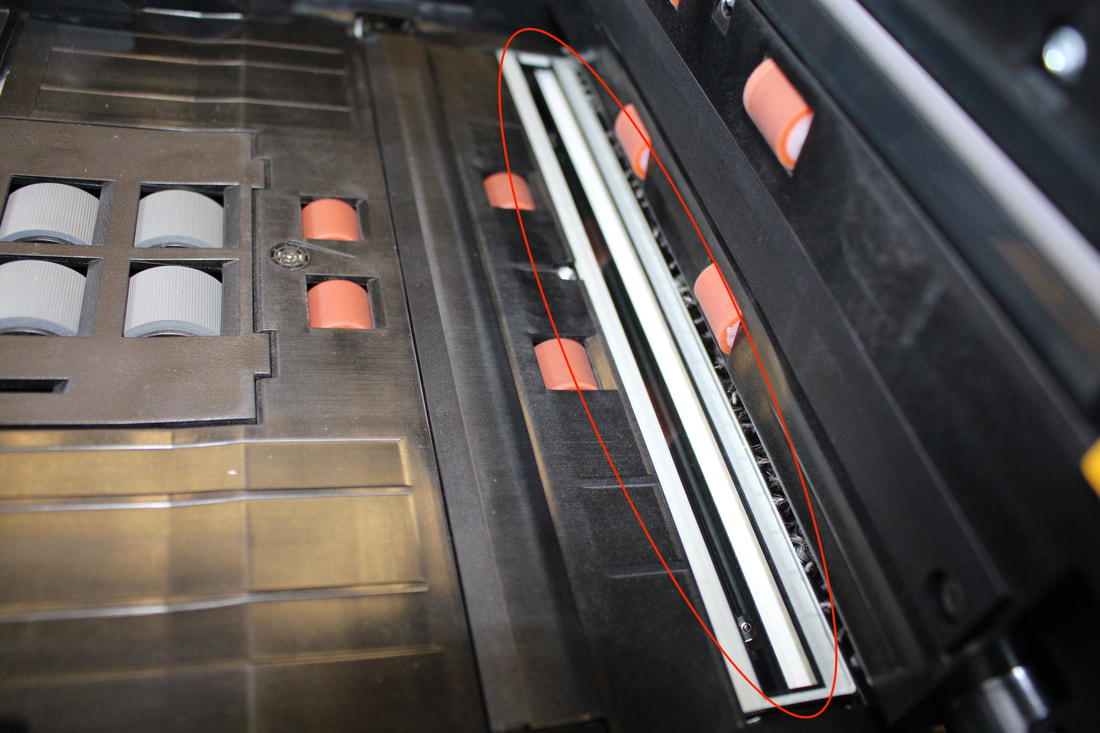 Abbildung 4: Geöffneter Scanner. Markiert ist die untere Scaneinheit. Diese Scaneinheit lässt sich leicht mit einem trockenen Mikrofasertuch reinigen. Wenn nötig können Sie auch ein leicht feuchtes Tuch nutzen, um den Schmutz zu entfernen, sofern Sie trocken nachwischen. Sie sollten auch darauf achten, dass die grauen und roten Rollen, sowie der gesamte Bereich vor der Scaneinheit nicht verschmutzt sind.
Schritt 6: Testscan Klappen Sie den Scanner wieder ein und legen Sie ein paar Bilder auf den Scanner. Führen Sie Testscans durch, um zu schauen, ob weiterhin Streifen auftreten. Sollten Sie weiterhin Streifen sehen, reinigen Sie erneut die entsprechende Scaneinheit. Prüfen Sie beim Scannen in regelmäßigen Abständen, ob sich erneut Staub angesetzt hat, den es zu entfernen gilt. Beim Reflecta Super 8 Normal 8 Scanner (genauso wie beim Somikon Super 8 Normal 8 Scanner PRO) kann es bei manchem Filmmaterial zu einem Flimmern des Bildes kommen. Je nach Ausprägung, kann dabei sogar das ganze Bild hin- und herspringen oder der Film wird nicht weitertransportiert.
Es handelt sich hierbei nicht um einen Defekt am Scanner sondern lediglich um eine notwendige Einstellmöglichkeit. Der Scanner ist auf unser Filmmaterial eingestellt. Da das Filmmaterial früher sehr unterschiedlich war, kann es sein, dass ihr Filmmaterial abweicht und der Scanner vorab auf Ihr Filmmaterial eingestellt werden muss. Um das Flimmern zu vermeiden, können Sie einfach diese Anleitung durcharbeiten und den Scanner auf ihr Filmmaterial einstellen. In den meisten Fällen ist damit das Problem bereits gelöst. Beachten Sie jedoch, dass ein gewisses leichtes Flimmern aufgrund der Technik immer zu sehen sein wird. Ein normales Flimmern kann je nach Filmmaterial auch etwas stärker sein als im nachfolgenden Video: Bei starkem Wackeln des Filmes oder wenn der Film nicht oder nicht richtig weitertransportiert wird gehen Sie wie folgt vor: Schritt 1 Vergewissern Sie sich, dass Sie den Hebel auf die richtige Position gestellt haben. Bei Super 8 Film muss der Hebel nach rechts gesetzt werden, bei Normal 8 Film nach links. Wenn Sie sich unsicher sind, welches Filmmaterial Sie besitzen, klicken Sie bitte hier für Details zu den Unterschieden von Super 8 und Normal 8. Falls Sie den Hebel falsch eingestellt haben, starten Sie einen neuen Testscan mit den richtigen Einstellungen. Sollte das Problem weiterhin auftreten oder sollten Sie von Anfang an den Hebel an der richtigen Position haben, fahren Sie mit Punkt Nr. 2 fort. Schritt 2 Öffnen Sie die Klappe an der unteren Filmführung (siehe Foto), indem Sie den Schieber, der mit "Open" beschriftet ist, nach links schieben. 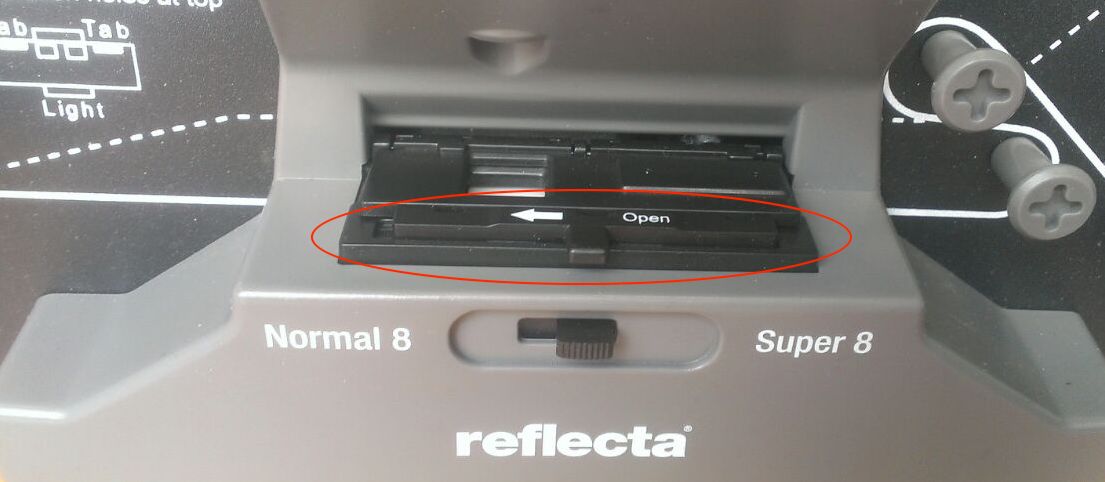 Abbildung 1: Scannervorderseite mit geschlossener Klappe Schritt 3 Lokalisieren Sie die auf der Abbildung 2 zu sehenden Schrauben, die ein Metallplättchen befestigen. Diese Schrauben sind gefedert, sodass das Metallplättchen einen gewissen Spielraum in alle Richtungen hat. 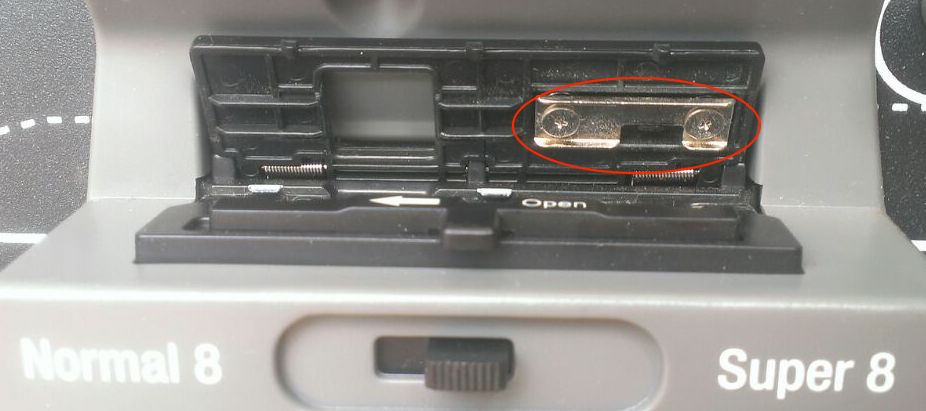 Abbildung 2: Metallplattchen in der Filmführung Schritt 4 Drehen Sie beide Schrauben - soweit dies überhaupt möglich ist - vorsichtig ganz nach rechts (also im Uhrzeigersinn). Es kann sein, dass sich die Schrauben nicht komplett festdrehen lassen, sondern "durchdrehen". Das ist nicht schlimm. Einfach so weit, wie möglich nach rechts drehen. 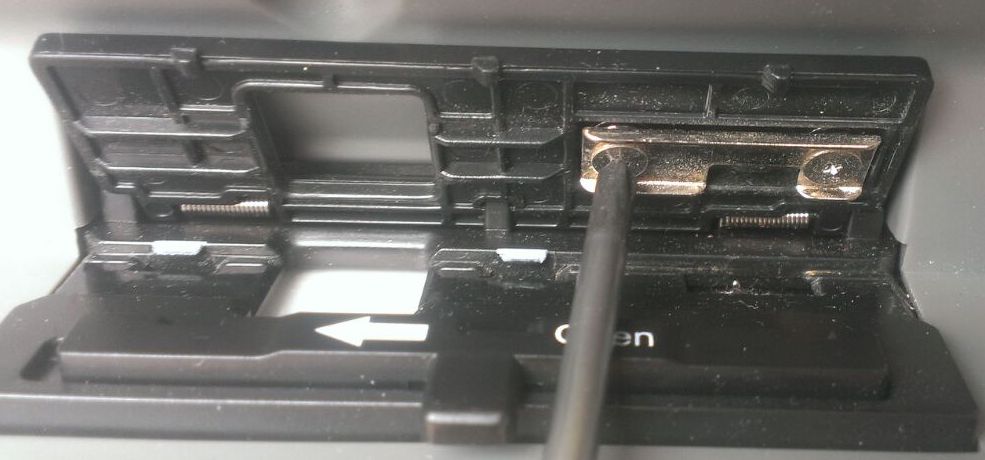 Abbildung 3: Anziehen der Schrauben Schritt 5 Führen Sie einen Probescan durch. Sie sollten dafür lediglich eine kurze Sequenz einscannen, hierfür reicht es in der Regel, wenn Sie den Scanner zwei Minuten laufen lassen, bevor Sie die "Enter"-Taste zum stoppen drücken. Schauen Sie sich den Film an und entscheiden Sie, ob der Film weiterhin wackelt. Ist dies der Fall, führen Sie Schritt 6 durch. Schritt 6 Drehen Sie beide Schrauben gleichmäßig eine halbe Umdrehung nach links (also gegen den Uhrzeigersinn) und führen Sie einen neuen Testscan durch. Wenn auch danach das Wackeln noch zu sehen ist, drehen Sie eine weitere viertel oder halbe Umdrehung nach links und führen wieder einen Testscan durch. Sollte diese Anleitung nicht zum gewünschten Erfolg führen, könnte es auch helfen ein Stück Papier zwischen der Kante der Klapptür und der Schiene zu klemmen. Die Anleitung dazu finden Sie unter Schritt 4 in der folgenden Anleitung: Film wird nicht weitertransportiert (Super 8 Normal 8 Scanner) .
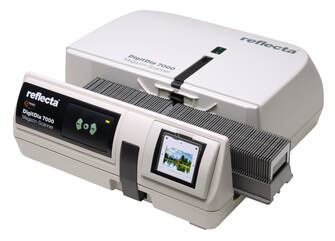
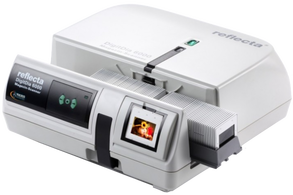
Da wir mittlerweile zwei unterschiedliche Versionen der DigitDia-Baureihe zur Anmietung anbieten, möchten wir die Unterschiede nachfolgend näher erläutern, damit Sie entscheiden können, welcher Scanner der richtige für Ihren Einsatz ist. Zusätzlich können Sie sich gerne die Unterschiede in unserem Video auf YouTube ansehen. Das Video erklärt auch die einzelnen Einstellungen in der Software. Optische und mechanische Unterschiede Die Scanner sind optisch identisch, sodass Sie auf beiden Geräten dieselben Magazinarten (Universal-, CS-, LKM- und Paximatmagazine) verarbeiten können. Von außen lassen sie sich nur an der Versionsnummer unterscheiden.
Software
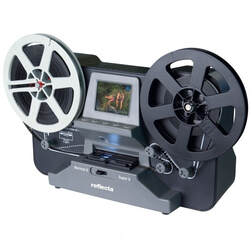
Beide Scanner lassen sich über die Software "Cyberview X" ansteuern, die auch im Lieferumfang enthalten ist. Die Bedienung der Software ist bei beiden Geräten ähnlich und unterscheidet sich nur in Details. Die Software kann sowohl unter Windows (XP, Vista, 7, 8, 10) als auch Mac (OS X 10.7 oder höher) installiert werden. Dank unserer Anleitungsvideos ist die Bedienung des Scanners sehr einfach. Maximale Auflösung Der DigitDia 6000 hat eine maximale Auflösung von 5.000 DPI. Für den Heimgebrauch ist bereits eine Auflösung von 2.500 DPI ausreichend. Zu beachten ist, dass die jpg-Bilddateien mit einer Auflösung von 5.000 DPI ca. 20 MB groß sind. Wer eine höhere Auflösung haben möchte, greift besser zum DigitDia 7000, denn dieser schafft ganze 10.000 DPI. Scanzeit Die Scanzeit hängt bei beiden Geräten maßgeblich von der gewählten Auflösung ab. Je höher Sie die Auflösung wählen, desto länger dauert der Scanvorgang. Bei einer Auflösung von 1.000 DPI benötigt der DigitDia 6000 ca. 1-2 Minuten pro Dia, bei der maximalen Auflösung von 5.000 DPI sind es bereits 6-7 Minuten pro Dia. Der DigitDia 7000 ist im Vergleich ca. 15% schneller, als der DigitDia 6000. Das kann bei einer größeren Diasammlung durchaus einen erheblichen Zeitvorteil bringen. Zusatzfunktionen Beide Scanner haben die Funktion "MagicTouch", bei der mittels einer Infrarot-Lichtquelle Staub und Kratzer erkannt werden und aus dem Bild retuschiert werden. Die Vorteile haben wir im Artikel zur Magic-Touch-Funktion detailliert erläutert. Diese Funktion sollten Sie in jedem Fall einschalten. Der DigitDia 7000 hat darüber hinaus noch zwei weitere Funktionen. Die Einstellung "Multipass Xposure" führt dazu, dass der Dynamikumfang erhöht werden kann. Dies geschieht indem das Dia mehrfach belichtet wird. Der Vorteil ist, dass dadurch die Helligkeitsunterschiede im Bild besser herausgestellt werden können. Die zweite Zusatzfunktion heißt "Multiple Sampling" und verringert digitales Rauschen. Beachten Sie, dass beide Funktionen zu einer längeren Scanzeit führen. Fazit Für den normalen Einsatz ist der DigitDia 6000 in der Regel ausreichend. Er erstellt solide Ergebnisse in guter Qualität. Wenn Sie auf noch bessere Ergebnisse Wert legen und eine schnellere Scanzeit bevorzugen, empfehlen wir Ihnen den DigitDia 7000 zu mieten. Sie haben vielleicht eine Kiste alter Filme im Keller gefunden und sind sich nicht sicher, ob es sich um Super 8 oder doch eher Normal 8 Filme handelt? Dieser Beitrag soll Ihnen helfen vorab entscheiden zu können, was für ein Filmmaterial Sie vorliegen haben. Die Unterschiede der einzelnen Super 8 und Normal 8 Scanner, die wir zur Miete anbieten, haben wir bereits in diesem Beitrag (Link) gegenübergestellt. Normal 8 Filme wurden erstmals 1932 von Kodak vertrieben, während Super 8 Filme dieses Format nach der Einführung 1965 schnell abgelöst hat. Da zu Zeiten des Normal 8 Films noch kein Super 8 Material existierte, sind häufig auch Bezeichnungen wie "8 mm Film" oder "Regular 8" zu finden. Sichtbare Unterschiede Die Breite des Filmstreifens beträgt bei beiden Formaten 7,90 mm, sodass beide Filmarten sowohl auf Super 8 als auch auf Normal 8 Spulen passen. Um zu entscheiden, was für ein Filmmaterial Sie haben, sollten Sie ein Augenmerk auf die Perforation legen. Ist jeweils ein Loch auf höhe des Bildübergangs (also ein Loch neben einem schwarzen Streifen, der die Einzelbilder trennt), so handelt es sich um einen Normal 8 Film. Bei Super 8 Filmen ist das Loch immer auf Höhe der Bildmitte und fällt insgesamt etwas kleiner aus. Dadurch ist das eigentliche Bild etwas größer ist als bei Normal 8 Filmen. Vergleichen Sie am besten Ihr Filmmaterial mit der folgenden Grafik: 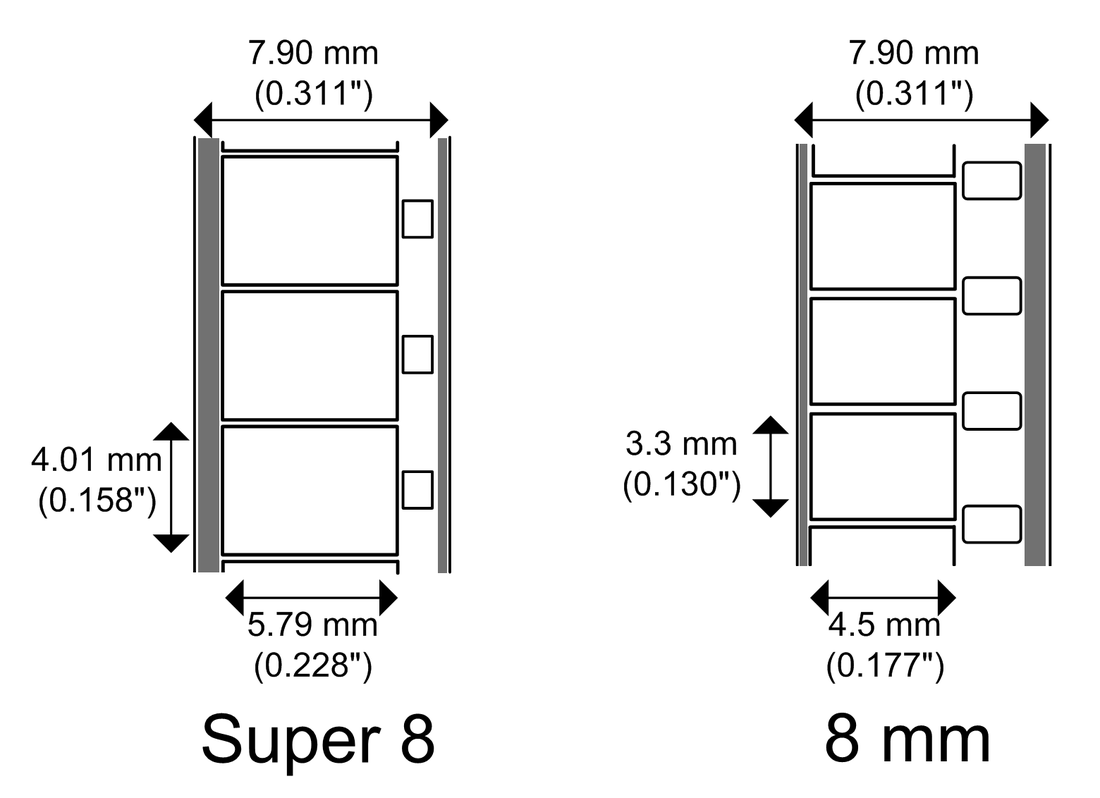 Bildquelle: Max Smith, Janke auf Wikimedia.org Technische Unterschiede Super 8 Filme haben in der Regel eine Abspielgeschwindigkeit von 18 Bildern pro Sekunden (häufig auch als "18 fps" bezeichnet). Das bedeutet, dass beim Abspielen 18 Bilder in jeder Sekunde gezeigt werden. Seltener kam es vor, dass Super 8 Filme in 24 Bilder pro Sekunde gefilmt wurden. Bei Normal 8 Filmen war es üblich nur 16 Bilder pro Sekunde ablaufen zu lassen. Ein wichtiger Hinweis zum Schluss: Beide Filmarten können Tonspuren besitzen. Diese sind in der Grafik oben in grau dargestellt (neben der Perforation bzw. links des eigentlichen Einzelbildes). Die Tonspur hat in der Regel eine braune Farbe. Es ist zwar mögliche auch Filme mit Tonspuren mit unserem Super 8 Scanner oder unserem Super 8 Normal 8 Scanner zu digitalisieren, jedoch ist es nicht möglich, dass die Tonspur digitalisiert wird. Der Film wird in digitalisierter Form ein Stummfilm sein. Häufig werden wir von unseren Kunden gefragt, welche Unterschiede es zwischen dem Reflecta Super 8 Normal 8 Scanner und Reflecta Super 8+ Scanner gibt. Hiermit möchten wir Ihnen eine Entscheidungshilfe geben:
Wichtig bei der Auswahl des Scanners sind nicht nur die Ergebnisse, sondern auch die Bedienung des Scanners und die technischen Details. Die Qualität eines Filmes nach dem Digitalisieren beim Super 8 Normal 8 Scanner (links) im Vergleich zum Super 8+ Scanner (rechts) sieht man beispielsweise beim unteren Video. Sensor und Videoformat
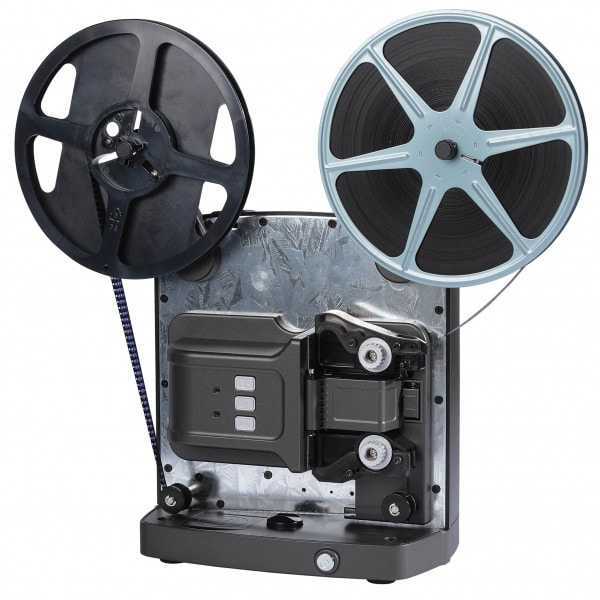
Der große Super 8+ Scanner hat einen Sensor mit 9 Megapixel und produziert Filme im Videoformat AVI während der kleine Super 8 - Normal 8 Scanner einen Sensor mit 3,5 Megapixel hat und Filme im MP4-Format erstellt. Beim Super 8 Scanner beträgt die Auflösung 1920x1080p, wobei hier schwarze Ränder hinzugefügt werden. Da beim Super 8 - Normal 8 Scanner keine schwarzen Ränder hinzugefügt werden, beträgt die Auflösung 1440 x 1080 p. Die Auflösung des Films ist bei beiden Scannern demnach gleich. Bildrate Üblicherweise hat man Super 8 Filme früher in 18 fps ("Bilder pro Sekunde") gefilmt. Beim großen Super 8+ Scanner kann man beim Digitalisieren einstellen, ob der Film in 18 fps oder 24 fps gespeichert werden soll. Da wir Ende 2018 die alten Super 8 -Normal 8 Scanner gegen die neuen, präziseren Modelle getauscht haben, die nun auch die Abspielgeschwindigkeit automatisch angepassen, läuft der Film in 20 fps und somit in der richtigen Geschwindigkeit. Scangeschwindigkeit Ein großer Unterschied ist definitiv die Zeit, die die Scanner für die Digitalisierung benötigen. Während der große Super 8+ Scanner pro Einzelbild ca. 2,25 Sekunden benötigt, ist der kleine Super 8 Normal 8 Scanner mit 0,5 Sekunden pro Bild deutlich schneller. Das bedeutet, dass der Super 8+ Scanner pro Filmminute ca. 45 Minuten zur Digitalisierung benötigt, während der Super 8 - Normal 8 Scanner nur ca. 10 Minuten hierfür benötigt. Dies sollten Sie bei der Anmietung unbedingt beachten. Spulengröße / Filmmaterial Der große Super 8+ Scanner kann Spulen mit einer Filmlänge von bis zu 240 Metern (= Spulendurchmesser 21,0 cm) verarbeiten. Damit passen also alle gängigen Filmspulen auf dieses Gerät. Jedoch können ausschließlich Super 8 Filme und keine Normal 8 Filme bearbeitet werden. Der kleinere Super 8 Normal 8 Scanner kann - wie der Name schon sagt - sowohl Super 8 als auch Normal 8 Filme bearbeiten. Dafür passen auf dieses Gerät nur Spulen mit bis zu 60 Meter Filmmaterial (= Spulendurchmesser 12,7 cm). Tipp: Wenn Sie größere Spulen haben, aber dennoch das kleinere Gerät nutzen möchten, können Sie das Filmmaterial einfach von einer größeren Spule auf (mehrere) kleine Spulen umladen. Dazu können wir Ihnen gerne leere Spulen ohne Zusatzkosten zu Ihrem Mietscanner mitsenden, wenn Sie uns dies bei der Bestellung angeben. Durch das Umspulen auf kleinere Spulen können Sie sich viel Zeit sparen, sodass viele unserer Kunden diese Möglichkeit nutzen. Alternativ kann eine Spule (>12,7cm) auch extern neben dem Scanner aufgehängt werden, bitte sehen Sie sich dazu unsere Anleitung an. Handhabung Der große Super 8+ Scanner muss zwingend an einen Computer angeschlossen werden und wird ausschließlich über die Software gesteuert, die (auch bereits vorab) heruntergeladen werden kann. Zunächst werden mit dem Scanner Einzelbilder vom Filmmaterial erstellt und in einem zweiten Schritt kann man diese zu einem Film zusammenfügen. Durch die Bedienung über den Computer ist die Handhabung etwas anspruchsvoller als beim kleineren Super 8 Normal 8 Scanner, aber dennoch auch von einem Benutzer mit Computergrundkenntnissen machbar. Der kleine Super 8 Normal 8 Scanner hat den Vorteil, dass für die Digitalisierung kein Computer benötigt wird. Alles wird direkt am Gerät eingestellt und auf die mitgelieferte SD-Karte gespeichert. Es werden hierbei keine Einzelbilder gespeichert. Sie erhalten direkt nach Beendigung des Scanprozesses eine fertige Videodatei. Durch unser Anleitungsvideo, gelingt Ihnen die Bedienung des Super 8-Normal 8 Scanners auf Anhieb. Den Link und das Passwort zum Erklärungsvideo finden Sie im Begleitschreiben, das wir Ihnen zusammen mit dem Scanner senden. Fazit Die Bedienung des Super 8 - Normal 8 Scanners ist einfacher, da man keinen PC bzw. Software dazu benötigt. Die Auflösung ist bei beiden Scannern Full-HD. Der Scanvorgang ist beim Super 8 - Normal 8 Scanner sehr viel schneller als beim Super 8+ Scanner. Wir empfehlen daher den Super 8 - Normal 8 Scanner zu mieten, vor allem für kleine Spulen bis 12,7 cm Durchmesser, aber auch für größere Spulen, wenn Sie diese anhand unserer Anleitung extern aufhängen oder schneiden können. Für weitere Informationen hier klicken: Bei der Benutzung unserer Mietgeräte (z.B. beim DigitDia 7000 bzw. DigitDia 6000 und Mittelformatscanner) empfehlen wir immer vorab unsere Videoanleitung anzusehen. Darin erwähnen wir auch die Funktion MagicTouch, deren Nutzung wir dringend empfehlen. Was ist MagicTouch? Wird diese Funktion ausgewählt, tastet der Scanner mit einer weiteren Lichtquelle auf UV-Basis das Dia ab. Dabei wird erkannt, ob es Erhöhungen (z.B. Staub) oder Vertiefungen (Kratzer) gibt, damit diese im nächsten Schritt retuschiert werden. All dies passiert automatisch, ohne dass Sie erweiterte Computerkenntnisse benötigen, was ein großer Vorteil zu einer manuellen Nachbearbeitung ist. Wie sind die Ergebnisse mit MagicTouch? Die Ergebnisse mit MagicTouch sind wesentlich besser als ohne diese Funktion. Damit Sie sich ein Bild davon machen können, haben wir nachfolgend ein Vergleichsdia für Sie gescannt. Wir haben absichtlich ein stark verschmutztes Dia ausgewählt, welches zusätzlich zu Staub und Kratzern auch noch leicht milchig war. Wie Sie erkennen können, konnten der Staub und die Kratzer fast vollständig entfernt werden.  Beispielbild 1: Gescannt in 1000 DPI mit ausgeschaltetem MagicTouch. Das Bild wurde nicht nachbearbeitet.  Beispielbild 2: Gescannt in 1000 DPI mit eingeschaltetem MagicTouch. Das Bild wurde nicht nachbearbeitet. Alle anderen Einstellungen sind mit dem Beispielbild 1 identisch. Wie wähle ich MagicTouch aus? Gehen Sie dazu in der Software Cyberview oben links auf "Scan" > "Voreinstellung" > "Positiv" und klicken dort auf den Unterpunkt "MagicTouch/Autocolor". In diesem Menü setzen Sie den Haken bei "MagicTouch" und bestätigen Sie dies, indem Sie auf "Ok" klicken. Danach können Sie den Scanvorgang wie gewohnt starten. Falls Sie Negative scannen, klicken Sie stattdessen bei "Voreinstellung" auf "Negativ". Wichtige Hinweise Mit eingeschaltetem MagicTouch benötigt der Scanner etwas mehr Zeit zum Scannen. Sie sollten mit einer um 10 Prozent längeren Scanzeit rechnen, als wenn die MagicTouch-Funktion nicht eingeschaltet ist. MagicTouch kann bei allen Materialien genutzt werden. Lediglich Kodachrom- und Schwarzweiß-Filmen/-Dias können damit nicht bearbeitet werden. Die Funktion MagicTouch ist in ausgewählten Scannermodellen eingebaut, so zum Beispiel in allen Scanner der Bauart Reflecta DigitDia 7000, Reflecta DigitDia 6000, Reflecta RPS 10M und Reflecta MF5000. Bei der Software Cyberview X kommt es vereinzelt auf manchen Computern zu einer der folgenden Situationen:
Situation A: Sie starten die Software und die Meldung "Initialisierung - bitte warten ..." bleibt auch nach mehreren Minuten bestehen, ohne dass sich die Software öffnet. Situation B: Sie können zwar die Software starten, beim Start eines Scanvorgangs wird Ihnen jedoch dauerhaft "Kalibrieren" angezeigt. Situation C: Der Scan startet und der blaue Balken bleibt nach einer Zeit stehen. Auch hier passiert minutenlang nichts. Das kann sofort beim ersten Scan passieren oder auch erst nach circa jedem 10. Dia. Hinweis: Diese Fehler können entweder direkt beim ersten Startvorgang der Software auftreten oder zu einem beliebigen späteren Zeitpunkt. Diese Anleitung hilft Ihnen bei Scannern, wie z.B. dem Reflecta DigitDia 6000, DigitDia 7000, RPS 10M, MF5000. Sollte eine der Situationen auf Sie zutreffen, gehen Sie bitte wie folgt vor:
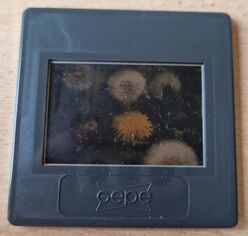
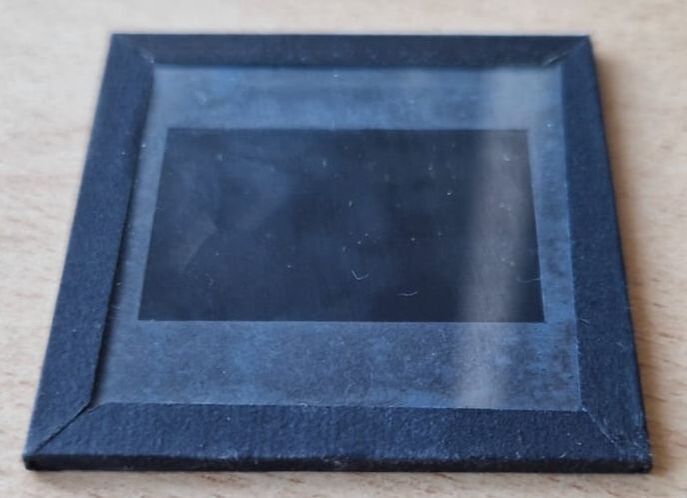
Sollte weiterhin ein Problem bestehen, vergewissern Sie sich, dass Sie alle Schritte korrekt durchgeführt haben, insbesondere Schritt 8 (Antivirensoftware und ähnliche Programme). Nehmen Sie ggf. einen anderen Computer, um dort den Scanvorgang zu versuchen. Der automatische Weitertransport hat einen Schutzmechanismus. Wenn ein Diarahmen verkannten bricht der Scan nach wenigen Transportversuchen ab. Beim Scannen von Dias mit dem Reflecta DigitDia 7000 kann es dazu kommen, dass Dias stecken bleiben oder sich beim Einziehen verklemmen. Wie häufig das passieren kann, hängt aus unserer Erfahrung von den Diarahmen und den Diamagazinen ab. Auch bei neuen Geräten haben sich manche Diarahmen verkantet. Um ein Scanabbruch auf ein minimales Maß zu reduzieren, geben wir Ihnen nachfolgend einige Tipps. 1. Orangefarbener Adapter Eine häufige Fehlerquelle ist die falsche Position des orangefarbenen Adapters. Bei Universalmagazinen muss der orangefarbene Adapter am Greifarm vorne an der Spitze sein, sodass sich das Dia und der Adapter beim Einfahren berühren: 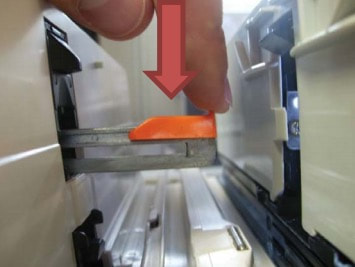 Orangefarbener Adapter beim Universalmagazin Bei allen anderen Magazinarten (z.B. CS-Magazin, LKM-Magazin oder Paximat-magazin) schieben Sie den orangefarbenen Adapter bitte ganz nach hinten. Um den Adapter zu verschieben drücken Sie den Adapter leicht nach unten und ziehen Sie ihn dann am Greifarm entlang nach hinten. In der Abbildung oben also nach links. 2. Tipps für CS-Magazine CS-Magazine haben einen Schutzmechanismus, damit Diarahmen nicht herausfallen können. Die Rahmen rasten ein. Dieser Schutz führt jedoch dazu, dass der Diascanner häufig mit diesen Rahmen Probleme hat. Wenn CS-Magazine lange gelagert und selten benutzt wurden, kann es passieren, dass die Dias sehr fest im Magazin sitzen und schlecht herausgeschoben werden können. Der Scanner denkt dann, dass etwas blockiert ist und bricht den Scan ab. Um das zu vermeiden kann man mit Silikonspray nachhelfen. Sie können einfach die Innenseite des Magazins mit Silikonspray einsprühen und schon gleiten die CS-Rahmen wesentlich einfacher aus dem Magazin (siehe Videoanleitung). Silikonspray finden Sie beispielsweise hier bei Amazon oder auch im Baumarkt. Sollten Sie kein Silikonspray oder anderes geeignetes Schmiermittel zur Hand haben, empfehle ich Ihnen die Dias mehrfach in ein anderes Magazin umzulagern (siehe Video). Haben Sie kein leeres CS-Magazin, so können Sie die Dias auch zu ca. 2/3 aus dem Magazin herausschieben und wieder hineinschieben. Diesen Vorgang sollten Sie mehrfach wiederholen, um so die Dias zu lockern. 3. Tipps für Universalmagazine Bei Universalmagazinen kann es gerade bei dünnen Dias häufiger zu einem Verklemmen kommen. Eine häufige Ursache ist, dass die Magazine nicht gut durch das Gerät gleiten. Daher empfehle ich Ihnen auch bei dieser Magazinart Silikonspray zu kaufen, z.B. hier bei Amazon. Sprühen Sie in diesem Falle aber nicht die Magazine direkt ein, sondern sprühen Sie einen Teil einer Serviette mit Silikonspray ein und reiben Sie die Unterseite des Universalmagazins damit ein. Sie können ebenfalls die Oberfläche am Diascanner vorsichtig einreiben. Also reiben Sie die Kontaktflächen von Scanner und Universalmagazin ein. Sprühen Sie jedoch unter keinen Umständen den Diascanner oder Ihre Magazine direkt ein. Dies kann zu starken Beschädigungen des Scanners bzw. Ihrer Dias führen. 4. Tipps für Pappdias (z. B. Kodachrom) und andere dünne Dias Papprähmchen (z.B. von Kodak) und andere dünne Rahmen können durch ihre geringe Breite zu einem Verklemmen führen. Achten Sie stets darauf, dass sich nur ein Dia je Schlitz im Magazin befindet. Wenn es bei Ihnen vermehrt zu einem Verklemmen kommt, können Sie auf der linken oder rechten Seite eine oder mehrere Zeitschriften/dünne Bücher unter den Diascanner legen. Dadurch steht der Scanner etwas schräger und die Dias fallen in eine Richtung, sodass die Dias besser gegriffen werden können. Hinweis zu Kodachrom-Papprahmen: diese Rahmen haben leider eckige Kanten und keine abgerundete Ecken. Dadurch bleiben diese Rahmen am häufigsten hängen. 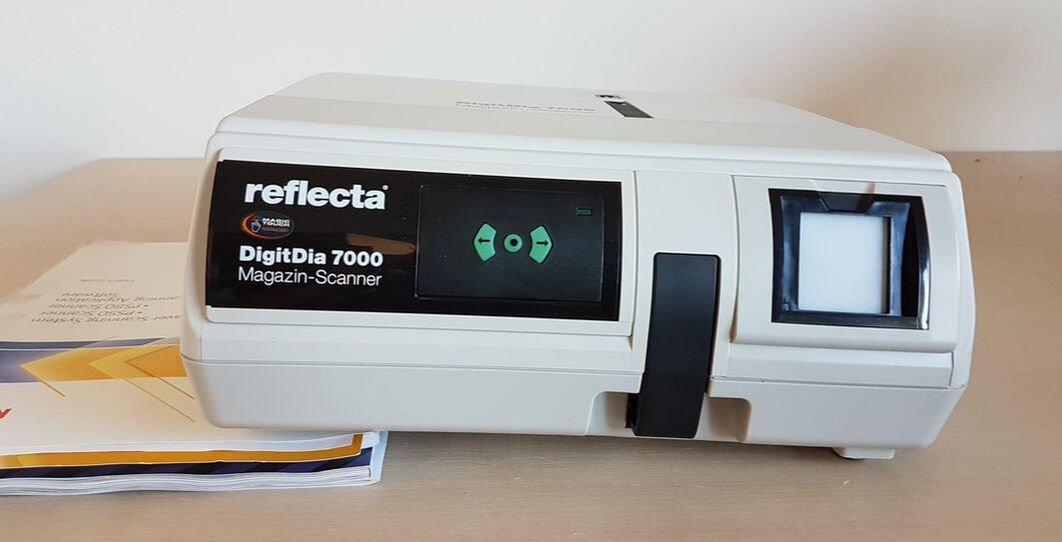 6. Tipps für Glasrahmen Es gibt zum einen Plastikrahmen, die eine Glaseinfassung haben, die in der Regel keine Probleme bereiten, da die Glasscheiben durch den Rahmen geschützt sind und meistens nur dünnes Glas haben, welches nicht zu schwer ist. Zum anderen gibt es auch Dias, die aus zwei mit Klebestreifen aneinandergeklebten Glasscheiben bestehen. Diese Dias lassen sich nicht direkt aus dem Magazin mit dem Diascanner verarbeiten, da sie zu schwer und zu groß sind. Sie können diese jedoch einzeln einlegen und einzeln scannen. Nach jedem Scan entfernen Sie einfach das Dia, indem Sie den grünen Knopf auf der Oberseite des Gerätes betätigen. Der Dialift fährt nach oben und Sie können das gescannte Dia aus dem Dialift entfernen und ein neues einlegen.
Bei allen Dias mit Glas sollten Sie jedoch aufpassen, dass nicht zu viel Schmutz zwischen Glas und Bild ist oder das Glas milchig geworden ist.
Staub und Schmutz, der sich unter dem Glas befindet, werden von der Softwarefunktion "MagicTouch" nicht erkannt und können nicht retuschiert werden. Ein schlechtes und milchiges Glas verfälscht das Scanergebnis. |
Archiv
November 2023
|
 RSS-Feed