|
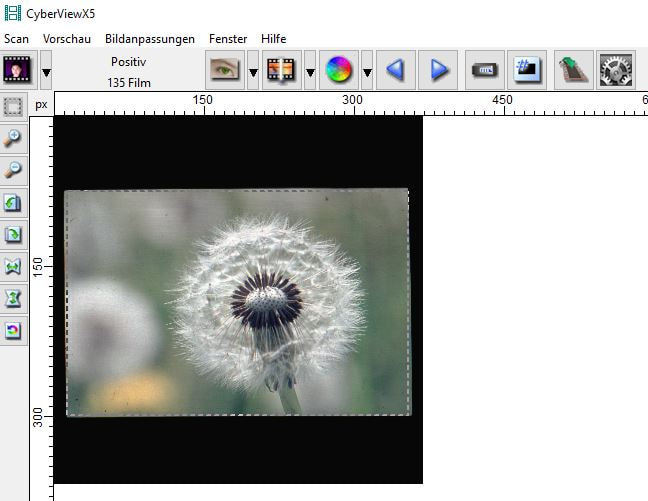
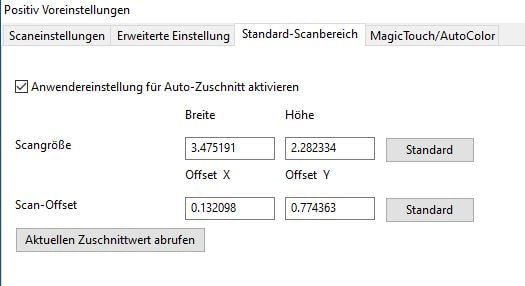
Wenn Sie die Software Cyberview X installiert haben, ist standardmäßig die automatische Rahmenerkennung ausgewählt. Automatische Rahmenerkennung einstellen:Gehen Sie in der Software dazu auf Scan > Voreinstellungen > Positiv (oder, falls abweichend, Ihren aktuell ausgewählten Filmtyp). Wie Sie den Filmtyp auswählen, finden Sie unter dem folgenden Tipp: "Was Sie bei Schwarz-/Weiß Dias bzw. Negative beachten sollten". 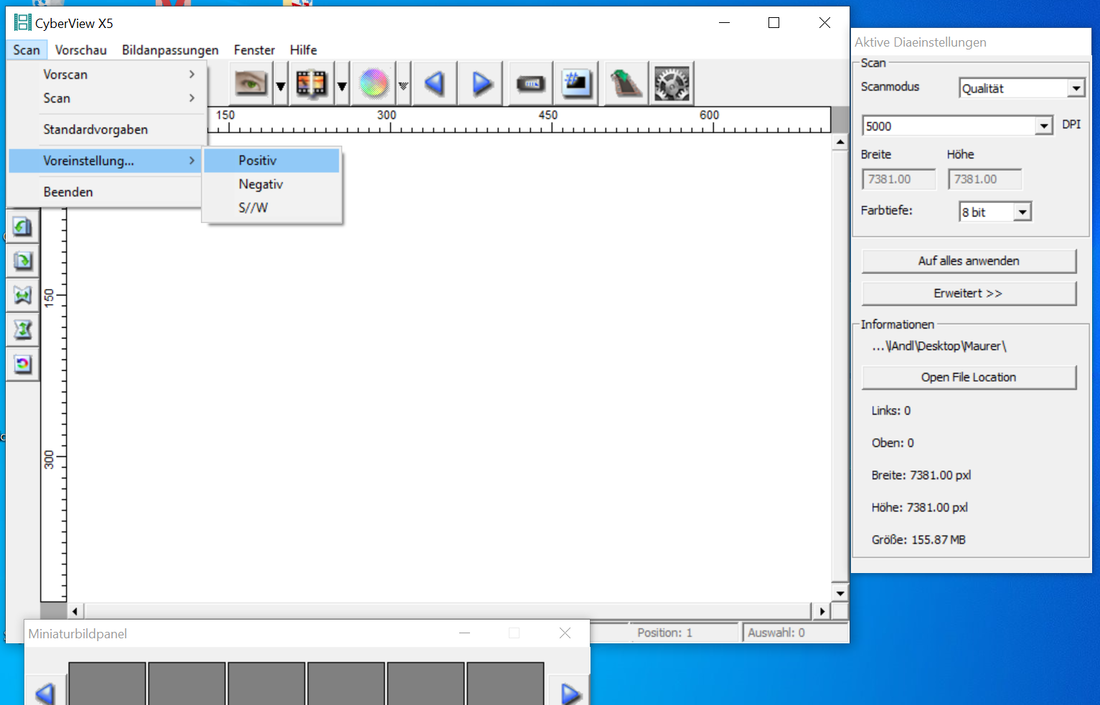 Es öffnet sich nun ein Fester mit allen Voreinstellungen. Gehen Sie auf das Register "Standard-Scanbereich". 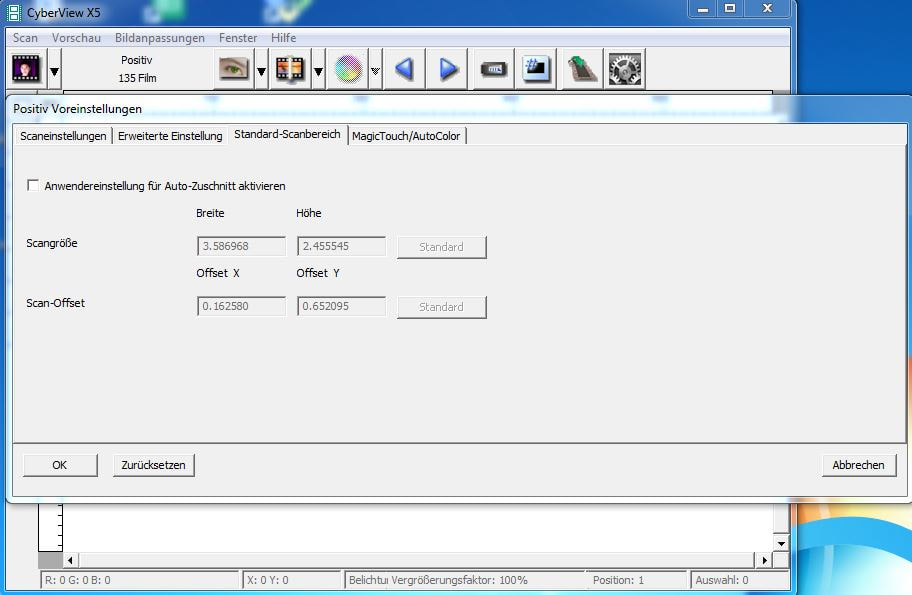 Abb. 2: Standard-Scanbereich Wenn die automatische Rahmenerkennung aktiv sein soll, darf hier bei "Anwendereinstellung für Auto-Zuschnitt aktivieren" KEIN Haken gesetzt sein (siehe Abb. 2). Hinweis: Bei schwarz/weiß Dias muss man diese automatische Rahmenerkennung oft ausstellen. Das bedeutet Sie müssen einen Haken setzen und Anwendereinstellung für Auto-Zuschnitt aktivieren. Lesen Sie dazu weiter unten bei "manuelle Rahmenerkennung einstellen" weiter. Manuelle Rahmenerkennung einstellen:Möchten Sie den Rahmen manuell setzen, gehen Sie wie folgt vor: Schritt 1: Gehen Sie zunächst auf Scan > Vorscan und führen Sie einen Vorscan durch. 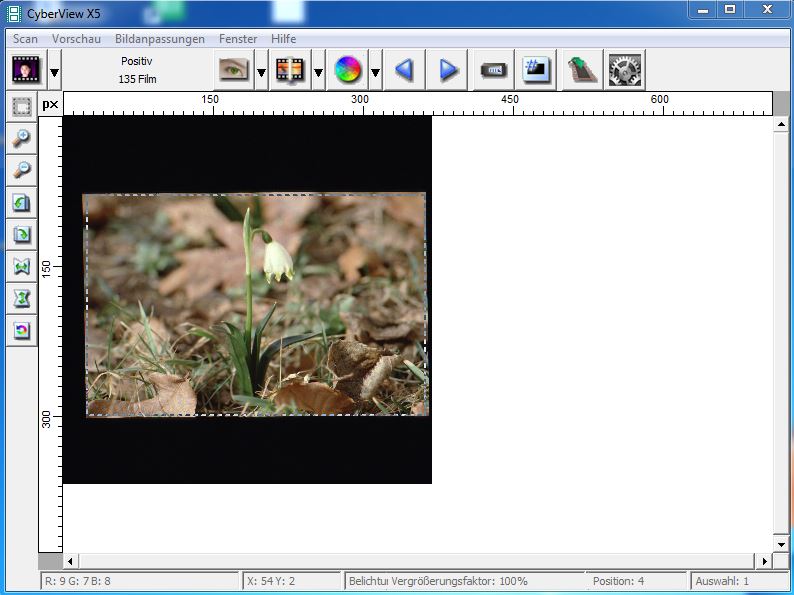 Abb. 3: Softwareanzeige nach dem Vorscan Schritt 2: Sie sehen nun einen Vorscan Ihres Dias in der Software und können mit der Maus den Ausschnitt einstellen, der für Ihr Dia richtig passt. Die gestrichelte Linie ist der aktuell gewählte Bildausschnitt. Wir empfehlen einer der folgenden zwei Möglichkeiten zu wählen, wenn Sie mehrere Bilder ohne automatische Rahmenerkennung einscannen möchten:
Schritt 3: Danach gehen Sie in Scan > Voreinstellungen > Positiv (oder, falls abweichend, Ihren aktuell ausgewählten Filmtyp). Es öffnet sich nun ein Fenster mit allen Voreinstellungen. Gehen Sie auf das Register "Standard-Scanbereich" (siehe Abbildung 2). Schritt 4: Setzen Sie nun bei "Anwendereinstellung für Auto-Zuschnitt aktivieren" EIN Haken. Nun ist der Button "Aktuellen Zuschnittwert abrufen" anwendbar und nicht mehr deaktiviert. Drücken Sie nun auf den Button "Aktuellen Zuschnittwert abrufen", um die zuvor manuell ausgewählte Bereich abzurufen. Die Maße bei Scangröße werden nun auf den Ausschnitt, den Sie zuvor manuell ausgewählt haben, geändert. Danach speichern Sie die Einstellungen mit "OK". Hier genaueres zu den zwei Möglichkeiten:
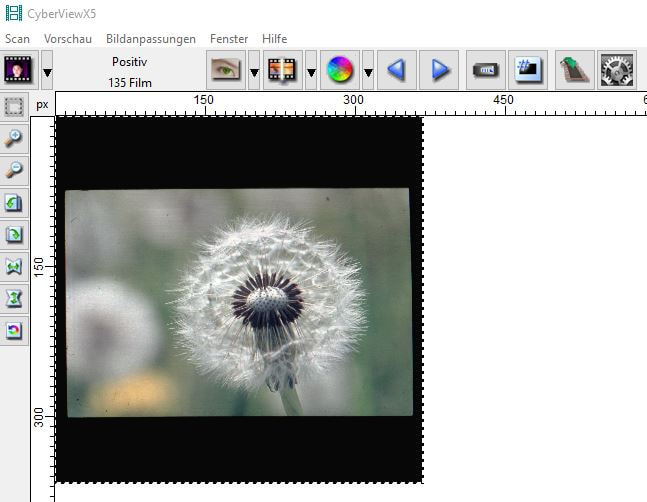
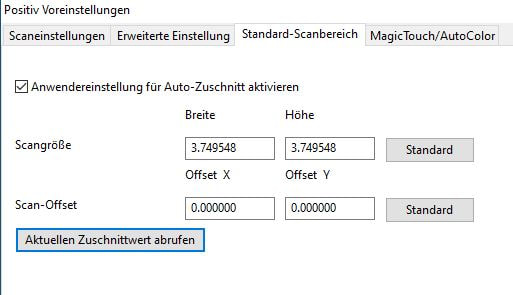
Sie sollten Folgendes beachten: Möglichkeit 1: Jedes Bild wird in dieser Scangröße eingescannt. Legen Sie also in Beispiel 1 ein Bild im Hochformat ein, dann wird trotzdem die Breite 3,4 cm und die Höhe von 2,2 cm gescannt. Das Ergebnis sieht dann wie in Abbildung 4 aus. Sie müssen also entweder alle Dias im Querformat oder alle im Hochformat in das Magazin einsortieren. Möglichkeit 2: Sie empfiehlt sich immer dann, wenn Sie die Dias nicht vorab nach Hoch- und Querformat sortieren möchten oder unterschiedlich große Dias haben. Bei dieser Variante sieht das Ergebnis wie in Abbildung 5 aus. Falls Sie den schwarzen Bereich nicht möchten, können Sie mit einem gängigen Bildbetrachtungs- bzw. Bildbearbeitungsprogramm das Bild nach dem Einscannen zuschneiden. In Cyberview X ist ein nachträgliches Zuschneiden leider nicht möglich. Die Scanzeiten können bei dieser Variante länger als gewöhnlich sein, da eine größere Bildfläche eingescannt wird. Zusätzlich wird auch mehr Speicherplatz benötigt. 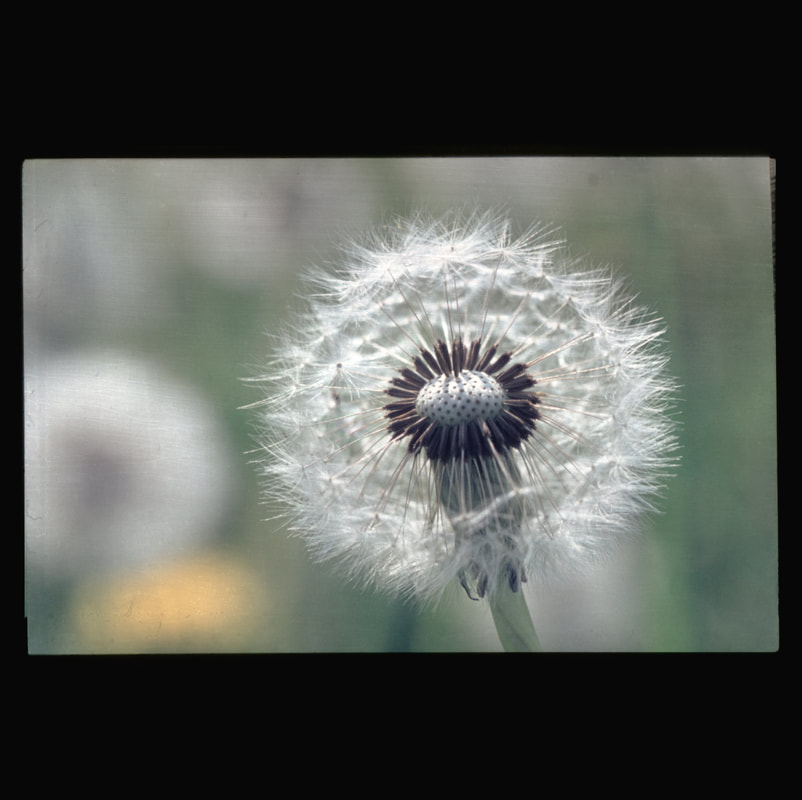 Abb. 5: maximaler Bildausschnitt |
Archiv
Juni 2024
|
 RSS-Feed