Scanexperte
  • Diascanner
    • Diascanner 7000 Mieten
    • Diascanner 8000 Mieten
    • Diascanner Evolution Mieten
    • Reflecta DigitDia 7000 Kaufen
  • Fotoscanner
  • Super 8 Scanner
    • Reflecta Super 8 Scanner mieten
    • Somikon Super 8 Scanner mieten
    • Super 8 Scanner kaufen
  • Fotodrucker
  • Dokumentenscanner
  • Buchscanner
  • Kartendrucker
  • Wärmebildkamera
  • Thermodetektor
  • Wallscanner
  • Gerätetester
  • Reparaturservice
  • Gutscheine
  • Aktuelle Angebote
  • Zubehör
  • Über uns
  • Hilfe & Downloads
    • Tipps & Tricks
    • Download Links
    • Bedienungs- anleitungen
    • Video-Kanal
    • Fragen & Antworten
    • Blog

Helligkeit verbessern beim Diascannen

6/12/2019

 
Grundsätzlich können Dias bei der Digitalisierung dunkler herauskommen als beim Betrachten an einem Projektor. Dies liegt daran, dass beim Diascannen - unabhängig davon, welcher Diascanner verwendet wird - das Licht schlechter durch dunklere Stellen kommt. Es gibt dabei folgende zwei Möglichkeiten die Dias aufzuhellen:

1. Nachbearbeitung
Mithilfe einer Bildbearbeitungsoftware lässt sich die Aufhellung durchführen. Einfache Arbeiten, wie die Aufhellung, sind i.d.R. bereits mit dem Bildbetrachungsprogramm möglich, das auf Ihrem PC vorinstalliert ist.
​
Auf einem Mac-Betriebssystem öffnen Sie hierzu das Bild mit dem Standard-Programm "Vorschau" und klicken auf "Werkzeuge"  > "Farbkorrektur". Dabei öffnet sich ein kleines Zusatzfenster, in dem Sie bei "Belichtung" die Helligkeit anpassen können.

Mit einem Windows-PC können Sie das Bild mit dem Standardprogramm öffnen und dort auf "Bearbeitung und Erstellen" > "Bearbeiten" klicken. Es öffnet sich ein neues Fenster, in dem Sie auf "Anpassungen" klicken können. Auf der rechten Seite unter "Licht" können Sie die Helligkeit regulieren. Je nach Betriebssystem könnten die Bezeichnungen etwas abweichen.

Nachfolgend finden Sie den Vorher-Nachher-Vergleich bei der Bearbeitung auf einem Mac (links ist das Bild nach der Bearbeitung, rechts das Bild vor der Bearbeitung):
Abb. 1: Vorher-Nachher mit Nachbearbeitung
2. Einstellungen in Cyberview
Sie können auch innerhalb der Cyberview-Software Helligkeitskorrekturen vornehmen. Dies ist mit einem zusätzlichen Zeitaufwand verbunden, weswegen es i.d.R. schneller ist, wenn Sie die Nachbearbeitung, wie oben beschrieben, durchführen.
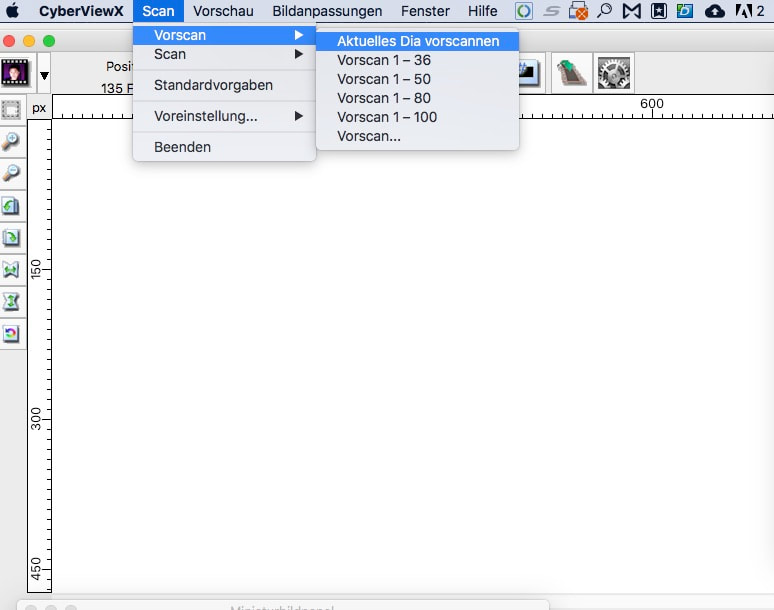
Innerhalb der Cyberview-Software gehen Sie auf "Vorscan" > "Aktuelles Dia vorscannen" (vgl. Abb. 1).
Bild
Abb. 2: Weg zum Vorscan
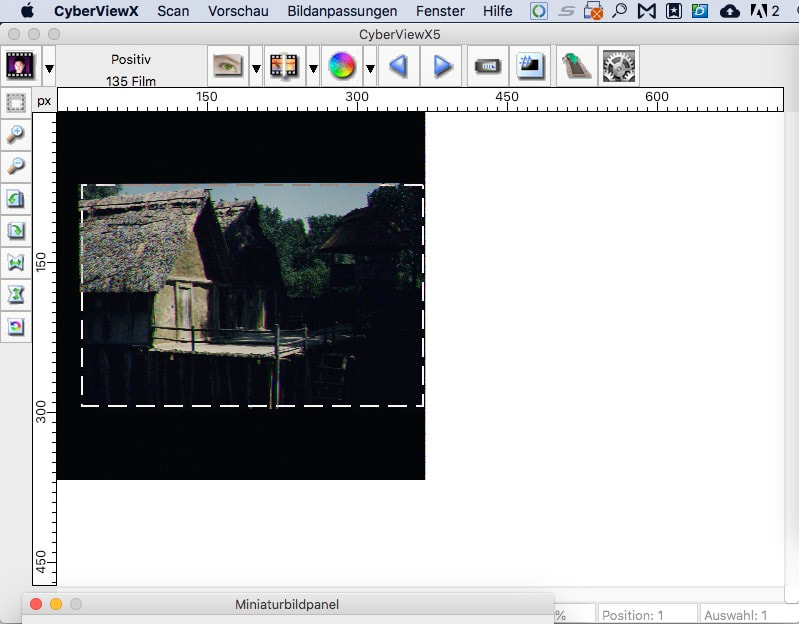
Nachdem der Vorscan erstellt wurde, sehen Sie das Bild als Vorschau in der Software (vgl. Abb. 2).
Bild
Abb. 3: Vorschau-Bild
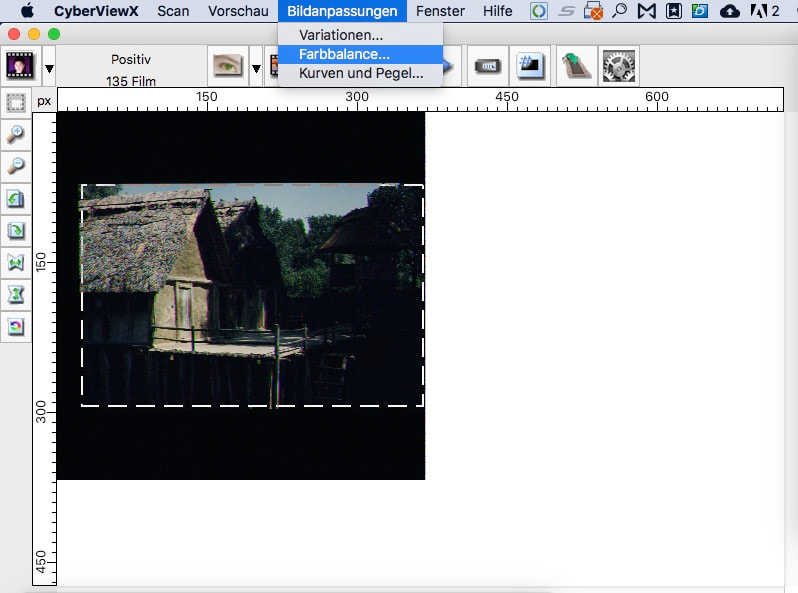
Nun können Sie unter "Bildanpassungen" > "Farbbalance" die Helligkeit einstellen (vgl. Abb. 3).
Bild
Abb. 4: Weg zur Farbbalance
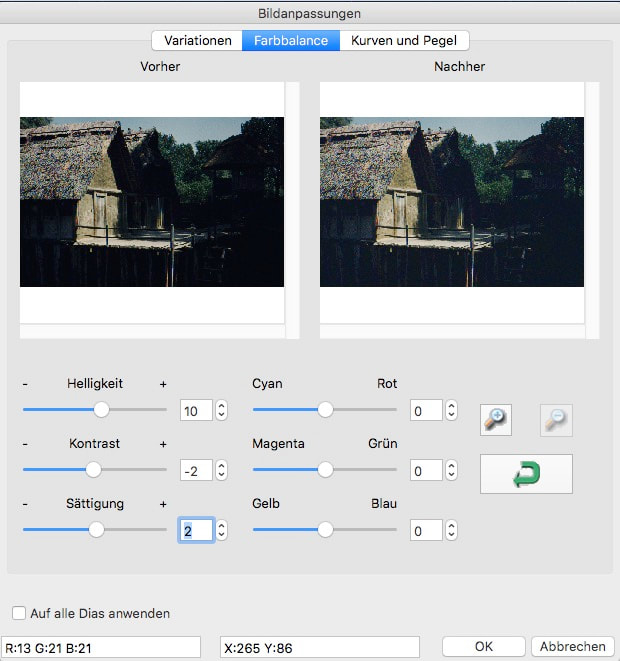
Es öffnet sich ein neues Menü (vgl. Abb. 4), in dem Sie Helligkeit, Kontrast etc. einstellen können. Sie können dort auch einen Haken setzen bei "Auf alle Dias anwenden", beachten Sie jedoch, dass diese Einstellung nur für die Dias angewandt wird, für die Sie auch einen Vorscan durchgeführt haben. Um dies für alle Dias anzuwenden, müssen Sie somit das gesamte Magazin vorscannen, weswegen wir die Nachbearbeitung gemäß Nr. 1 oben empfehlen.
Bild
Abb. 5: Farbbalance-Menü
Das Ergebnis sieht nun in unserem Beispiel wie folgt aus (links ist das Bild nach der Bearbeitung, rechts das Bild vor der Bearbeitung):
Abb. 6: Vorher-Nachher mit Cyberview

Kommentare sind geschlossen.

    Archiv

    September 2025
    Juni 2025
    April 2025
    Dezember 2024
    November 2024
    Oktober 2024
    September 2024
    August 2024
    Juni 2024
    Mai 2024
    November 2023
    Mai 2023
    September 2022
    August 2022
    Juni 2022
    November 2021
    Oktober 2021
    August 2021
    Juni 2021
    Februar 2021
    Januar 2021
    Dezember 2020
    März 2020
    Februar 2020
    Januar 2020
    Dezember 2019
    November 2019
    Oktober 2019
    Mai 2019
    April 2019
    März 2019
    Februar 2019
    Oktober 2018
    August 2018
    April 2018
    März 2018
    Februar 2018
    Januar 2018
    Dezember 2017

    RSS Feed


Geräte mieten

Diascanner mieten
​
Super 8 Scanner mieten
Buchscanner mieten
​Fotoscanner mieten
​
Fotodrucker mieten
Negativscanner mieten
Dokumentenscanner mieten
​Wärmebildkamera mieten
​Gerätetester mieten
​
Geschenkgutscheine
​Shop

Über Scanexperte

Über uns
​
Blog
Erfahrungsberichte 
​Versandkosten
​AGB
Datenschutzerklärung
​Impressum
Widerrufsbelehrung
​
Musterwiderrufsformular

Hilfe & Support

Problemlösung
Softwaredownload
​Videos
Bedienungsanleitung​
​​Fragen & Antworten
Kontakt
​Hilfe per WhatsApp
​
Mietverlängerung
​
Ersatzteile

Versandgebiete

Deutschland
​Berlin
Hamburg
München​
Stuttgart
Frankfurt
Düsseldorf
Leipzig
Dortmund
Hannover
Freiburg
Österreich
Wien
Schweiz

Kundenbewertung

  • Diascanner
    • Diascanner 7000 Mieten
    • Diascanner 8000 Mieten
    • Diascanner Evolution Mieten
    • Reflecta DigitDia 7000 Kaufen
  • Fotoscanner
  • Super 8 Scanner
    • Reflecta Super 8 Scanner mieten
    • Somikon Super 8 Scanner mieten
    • Super 8 Scanner kaufen
  • Fotodrucker
  • Dokumentenscanner
  • Buchscanner
  • Kartendrucker
  • Wärmebildkamera
  • Thermodetektor
  • Wallscanner
  • Gerätetester
  • Reparaturservice
  • Gutscheine
  • Aktuelle Angebote
  • Zubehör
  • Über uns
  • Hilfe & Downloads
    • Tipps & Tricks
    • Download Links
    • Bedienungs- anleitungen
    • Video-Kanal
    • Fragen & Antworten
    • Blog