|
Beim Reflecta Super 8 Scanner kann es in Einzelfällen vorkommen, dass der sogenannte "Capture"-Knopf nicht freigegeben wird, sodass man die Aufnahme nicht starten kann. Grundsätzlich: In den allermeisten Fällen wird der Capture-Knopf nicht sofort freigegeben, sodass Sie mit den am Gerät befindlichen Pfeiltasten zu Beginn ein paar Bilder vor oder zurück müssen, damit er ein einwandfreies Bild gefunden hat. Diesen Vorgang müssen Sie ggf. mehrfach wiederholen bis der Knopf freigegeben wird. Sollte dies auch nach mehreren Versuchen nicht freigegeben worden sein, gehen Sie wie folgt vor: Schritt 1 Kontrollieren Sie, ob es sich bei dem Film, den Sie eingelegt haben um einen Super 8 Film handelt. Normal 8 Filme können mit dem Super 8 Scanner nicht gescannt werden. Diese können zwar ins Gerät eingelegt werden, jedoch ist das scannen nicht möglich. Die Unterschiede zwischen den Filmarten können Sie hier nachschlagen. Schritt 2 Legen Sie - auch wenn Ihr Film von eben Super 8 war - zunächst einen anderen Super 8 Film ein und versuchen Sie es damit. Je nachdem was für eine Helligkeit die Szene des ersten Films hatte, kann der Scanner Schwierigkeiten haben mit der Aufnahme, sodass Sie zunächst einen anderen Film einlegen sollen. Falls dies ebenfalls nicht zum Erfolg führte, ist es wahrscheinlich, dass sich etwas Staub auf den Perforationssensor abgelegt hat. Diesen müssten Sie gemäß folgender Anleitung entfernen. Schritt 3 Schließen Sie die Software, schalten Sie das Gerät aus und entfernen Sie die Kabel vom Gerät. Schritt 4 Schieben Sie den grauen Regler an der rechten Seite des Geräts nach oben, damit die Lichtbox aufspringt (siehe Abbildung 1). 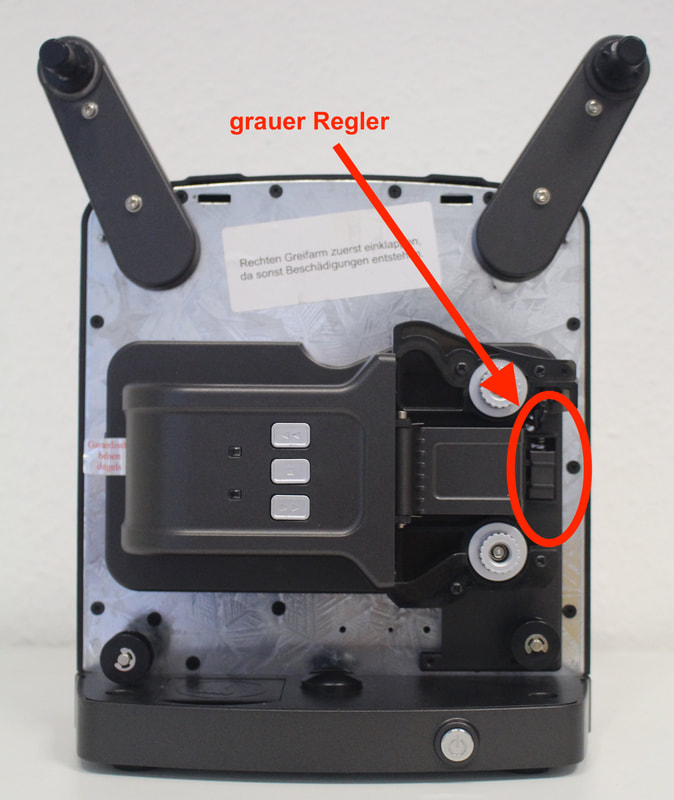 Abbildung 1: Scanner von vorne Schritt 5 Wenn Sie nun von der Seite auf das Gerät schauen, sehen Sie ein größeres Loch in dem die Kamera eingebaut ist und darüber ein Loch in dem der Sensor zur Erkennung der Perforation sitzt (Abbildung 2). 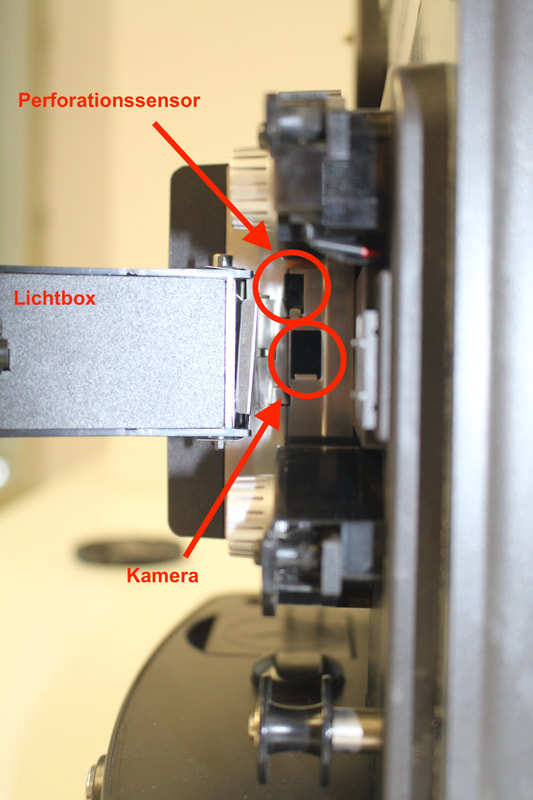 Abbildung 2: Seitenansicht mit Blick zur Kamera Schritt 6 Staub wird sich wahrscheinlich in dem kleineren oberen Loch befinden, in dem der Perforationssensor verbaut ist. Gegebenenfalls liegt auch etwas Staub auf der Kamera. Sie sollten deshalb in beide Löcher kräftig pusten. Dies können Sie manuell, mit einem Röhrchen oder einem Blasebalg machen. Nehmen Sie jedoch niemals Druckluftspray aus einer Dose. Dieser Schritt muss je nach Intensität mehrfach wiederholt werden. Schritt 7 Deinstallieren Sie die Software, die Sie auf Ihrem Rechner haben und installieren Sie diese erneut. Nutzen Sie in jedem Fall ausschließlich die Software, die Sie auf unserer Download-Seite herunterladen können. Führen Sie danach einen Neustart des Rechners durch. Schritt 8 Schalten Sie den Scanner ein, warten Sie bis dieser vollständig hochgefahren ist und verbinden Sie danach den Scanner mit dem Computer. Schritt 9 Öffnen Sie die Software und legen Sie ein neues Projekt an. Kalibrieren Sie zunächst den Scanner neu. Sollte hier eine Fehlermeldung beim Kalibrieren kommen, so befindet sich wahrscheinlich noch immer Staub auf dem Sensor, sodass Sie zurück zu Schritt 6 gehen sollten und die vorherigen Schritte wiederholen sollten. Kommt es zu keiner Fehlermeldung, gehen Sie zu Schritt 10 Schritt 10 Legen Sie einen Film ein (am besten einen, den Sie schon erfolgreich scannen konnten) und prüfen Sie nun, ob der Capture-Knopf freigegeben wird. Je nachdem müssen Sie mehrfach mit den Pfeiltasten den Film etwas weiter ins Gerät schieben. Sollte erneut der Knopf nicht freigegeben werden, gehen Sie zurück zu Schritt 6. Wenn der Knopf freigegeben werden sollte, führen Sie eine Testaufnahme durch. Danach können Sie ganz normal weiterscannen. Comments are closed.
|
Archiv
Juni 2024
|
 RSS-Feed